Вкладка “Настройки → Hotkeys”
Блок “Управление”
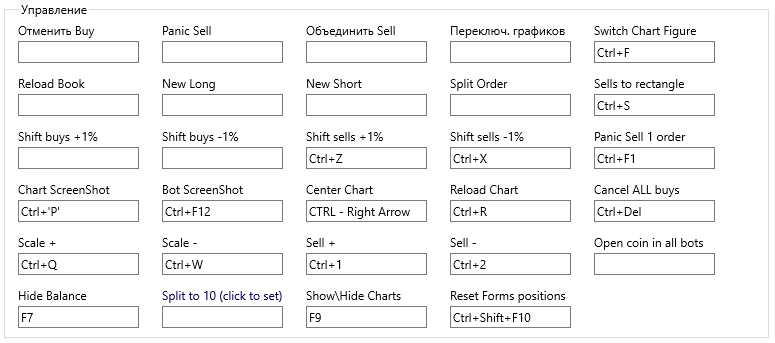
☐ Отменить Buy
Позволяет отменить все выставленные Buy ордера и Pending (отложенные) ордера на монете, график которой открыт на полный экран.
☐ Panic Sell
Активирует режим Panic Sell для срочного закрытия всех активных Sell ордеров по рыночной цене для монеты, график которой открыт на полный экран.
☐ Объединить Sell
Объединяет все реальные Sell ордера на монете, график которой открыт на полный экран (как выставленные стратегиями, так и вручную) в один общий Sell ордер, за исключением ордеров с установленным иммунитетом. На графике вместо нескольких отдельных линий входа будет отображена одна усредненная линия входа.
⚠️ Внимание! Эмуляторные ордера не объединяются.
☐ Переключ. графиков
Функция переключения графиков позволяет по кругу переключаться между графиками монет, открытых на полный экран.
☐ Switch Chart Figure
Функция переключения по кругу выбранных в меню Карандаш галочкой HotKey инструментов рисования:
-
Ручка (произвольное рисование)
-
Горизонтальная линия (уровень с указанием цены)
-
Наклонная линия (линия тренда - наклонка)
-
Треугольник (треугольные фигуры)
-
Fibo (уровни Фибоначчи)
-
Прямоугольная область (уровень с указанием цены или область с отображением процентов, если растянута по вертикали).
-
Trace (трассы Buy / Sell ордеров и стоп-лосса)
Чтобы быстро определить, какой элемент рисования активен в данный момент, нажмите и удерживайте клавишу CTRL. Иконка Карандаш при этом временно изменится на иконку выбранного активного инструмента рисования. Отпустите клавишу CTRL и иконка снова сменится на иконку Карандаш.
☐ Reload Book
Выполняет перезагрузку книги ордеров. Используется в случае сильных движений цены, когда может возникнуть рассинхронизация книги ордеров с фактическими сделками.
☐ New Long
Позволяет открыть позицию в лонг по маркету на монете, график которой открыт на полный экран. После покупки выставляется Sell ордер в соответствии с основными настройками или выбранной ручной стратегией.
☐ New Short
Позволяет открыть позицию в шорт по маркету на монете, график которой открыт на полный экран. После покупки выставляется Sell ордер в соответствии с основными настройками или выбранной ручной стратегией.
☐ Split Order
Позволяет разделить активный реальный Sell ордер на три равные части на монете, график которой открыт на полный экран. Разделённые ордера будут выставлены с шагом, соответствующим значению, заданному ползунком или фиксированной кнопкой на панели Sell ордера в главном окне терминала.
Если объём ордера окажется меньше тройной величины минимального лота на монете, операция не выполнится, и в лог будет выведено сообщение вида:
"Извини, объем этого ордера слишком мал. На монете BTC мин. объем 11$ !"
В редких случаях при попытке разделения Sell ордер может быть полностью отменён, а монеты вернутся на баланс. В таком случае Вы сможете повторно выставить позицию через Меню → Balances.
⚠️ Внимание! Эмуляторные ордера не разделяются.
☐ Sells to rectangle
Позволяет равномерно распределить Sell ордера на графиках монет в заданном ценовом диапазоне. Для использования нажмите хоткей при этом на курсоре изменится значок на “три квадрата”. Затем, удерживая клавишу CTRL, кликните на график и не отпуская левую кнопку мышки сместите курсор вверх или вниз, обозначая прямоугольную область на графике. После окончания определения прямоугольной зоны отпустите левую кнопку мышки и все Sell ордера на данной монете будут равномерно распределены в границах этой зоны.
Этот инструмент помогает быстро и удобно выставить Sell ордера равномерной сеткой в любом месте: под стенкой, над стенкой, в узком или широком диапазоне цен, чтобы закрывать позицию частями.
Такой способ размещения ордеров позволяет экономить время и делает Ваши позиции менее заметными, особенно на неликвидных монетах. Вместо одного крупного Sell ордера можно разбить позицию на несколько мелких частей и равномерно разместить их на графике монеты.
Полезные особенности Sells to rectangle:
-
Если в этом режиме кликнуть один раз (без выделения области) на график, то все Sell ордера будут собраны в одну линию точки клика (аналог функции All to 1 price)
-
Если в этом режиме растянуть выделение или кликнуть растяжкой в противоположную зону книги ордеров, то все Sell ордера будут сразу перемещены туда и закрыты по рыночной цене (аналог функции Panic Sell).
-
Функция распределения Sell ордеров работает как на графике монеты открытом на полном экране, так и на всех графиках, отображаемых лентой, а также в чарт-окнах.
☐ Shift buys +1%
Позволяет при каждом нажатии сдвигать все Buy ордера на монете выше на +1% в сторону текущей цены. Чтобы сдвинуть ордера ещё выше, нажимайте этот хоткей нужное количество раз.
☐ Shift buys -1%
Позволяет при каждом нажатии сдвигать все Buy ордера на монете ниже на -1% от текущей цены. Для дальнейшего сдвига повторно нажмите хоткей.
☐ Shift sells +1%
Позволяет при каждом нажатии сдвигать все Sell ордера выше на +1% от текущей цены. Хоткей можно нажимать многократно для большего сдвига.
☐ Shift sells -1%
Позволяет при каждом нажатии сдвигать все Sell ордера ниже на -1% в сторону текущей цены.
☐ Panic Sell 1 order
Активирует режим Panic Sell только для одного ордера с наименьшим номером на монете, график которой открыт на весь экран.
☐ Chart ScreenShot
☐ Chart ScreenShot (по умолчанию CTRL+F10) — делает скриншот графика монеты открытого на полный экран или скриншот окна с отчетами, если оно открыто.
После нажатия на хоткей откроется окно Send ScreenShot, в котором отобразится скриншот графика монеты или скриншот окна с отчетом и ниже поле для комментария, в котором можно написать свои комментарии и затем с помощью комбинации клавиш CTRL+Enter отправить этот скриншот в Телеграм группы MOON BOT ® крипто Курилка: 📢 https://t.me/moon_bot_kurilka и Moonbot Profit 📢 https://t.me/MoonBot_Profit .
Если Вы передумали отправлять скриншот в Telegram-группы, нажмите клавишу ESC или значок крестика в правом верхнем углу окна, чтобы закрыть его.
Даже после закрытия окна Send ScreenShot, сам скриншот графика остаётся в буфере обмена. Вы можете использовать его, например, для отправки в свой Telegram-канал — установите курсор в поле ввода сообщения, нажмите CTRL+V (вставить из буфера), при необходимости добавьте поясняющий текст и отправьте сообщение.
☐ Bot ScreenShot
Позволяет сделать скриншот всего окна терминала Moonbot, включая торговый график, настройки кнопок управления, окна с ордерами, логами и служебной информацией в нижней части интерфейса.
После нажатия на хоткей скриншота появляется значок Зеленый фотоаппарат — это означает, что снимок успешно сделан и скопирован в буфер обмена.
Если Вам нужно отправить этот скриншот, например, в Telegram-группу технической поддержки MoonBot Настройка 📢 https://t.me/MoonBotSettings, то кройте эту группу, установите курсор в поле ввода сообщения, нажмите CTRL+V (вставить из буфера), при необходимости добавьте поясняющий текст и отправьте сообщение.
☐ Center Chart
Позволяет отцентририровать по вертикали все графики монет, как в главном окне терминала, так и в чарт-окнах.
☐ Reload Chart
Ручная перезагрузка графиков. Позволяет подгружать трейды на графики с наших серверов.
☐ Cancel ALL buys
Позволяет отменить все Buy и Pending (отложенные) ордера сразу на всех монетах в терминале.
Этот хоткей является аналогом выбора пункта Cancel ALL BUYs в меню ордеров на главном окне терминала Moonbot и особенно полезен в ситуациях, требующих быстрой реакции. Например:
-
Если на какой-либо монете начинается высокая волатильность, а ваш баланс распределен на других менее волатильных монетах, то нажмите этот хоткей, чтобы мгновенно отменить все Buy ордера и освободить баланс для торговли на этой активной монете.
-
Если наблюдаются сбои в работе биржи или нестабильное соединение, с помощью этого хоткея можно быстро отменить все ордера и временно приостановить торговлю во избежание возможных убытков.
☐ Scale +
Позволяет последовательно при каждом нажатии переключать кнопки масштаба в сторону увеличения. Этот хоткей не влияет на выбор кнопки масштаба Авто, предназначенной для автоматического выбора масштаба.
☐ Scale -
Позволяет последовательно при каждом нажатии переключать кнопки масштаба в сторону уменьшения. Этот хоткей не влияет на выбор кнопки масштаба Авто, предназначенной для автоматического выбора масштаба.
☐ Sell +
Позволяет пошагово на +1% увеличить значение Sell Price, на которое будет выставлен Sell ордер при последующей покупке монеты. Если при этом график монеты открыт на полный экран, то дополнительно на нём при каждом нажатии кратковременно пунктирными линиями будут отображаться новые границы значения Sell Price.
☐ Sell -
Позволяет пошагово на -1% уменьшать значение Sell Price, на которое будет выставлен Sell ордер при последующей покупке монеты. Если при этом график монеты открыт на полный экран, то дополнительно на нём при каждом нажатии кратковременно пунктирными линиями будут отображаться новые границы значения Sell Price.
☐ Hide Balance
Позволяет скрывать чувствительную торговую информацию в терминале Moonbot, делая её размытой: торговый баланс, настройки размера ордеров, информацию в окне ордеров под торговым графиком, размер кэшбека и данные по последней сделке на монете в правом верхнем углу главного окна, а также полностью скрывает сессии на графиках для всех монет.
☐ Split to N (click to set)
Позволяет делить активный Sell ордер на N равных частей (до 20). Для задания числа N нажмите на надпись Split to N (click to set), после чего откроется окно ввода, в котором установите нужное значение и нажмите на Enter. Хоткей работает только на монете, график которой открыт на полный экран.
Если результат деления окажется меньше минимального лота монеты, ордер не будет разделён. В лог будет выведено сообщение, например:
"Извини, объем этого ордера слишком мал. На монете BTC мин. объем 11$ !
"Возможна полная отмена ордера с возвратом монет на баланс. Перевыставление можно выполнить через Меню → Balances.
⚠️ Внимание! Эмуляторные ордера не разделяются.
☐ Show/Hide Charts
Позволяет скрывать или отображать все окна-чарты с графиками.
☐ Reset Forms positions
Позволяет вернуть окно терминала и все его окна интерфейса (отчёты, таблицы, настройки) на главный монитор, если они были разнесены по другим мониторам или оказались вне экрана главного монитора. По умолчанию используется комбинация CTRL+SHIFT+F10.
В поле хоткея можно использовать только следующие допустимые клавиши и их комбинации:
-
Функциональные клавиши (F1, F2, F3 и т. д.)
-
Сочетания: SHIFT / CTRL / ALT + цифра / буква
-
Отдельные служебные клавиши, такие как Caps Lock, Num Lock, Del, Backspace, стрелки и другие. Однако не рекомендуется использовать эти клавиши для хоткеев, поскольку они активно участвуют в управлении и наборе текста, что может вызвать непредсказуемые действия в терминале.
⚠️ Важно: в терминале Moonbot нельзя назначить хоткей на одиночную букву. Это сделано намеренно, чтобы избежать случайного срабатывания действия — например, при вводе текста Вы могли бы случайно нажать букву, которая является хоткеем, и непреднамеренно выставить ордер или закрыть позицию.
Дополнительно: при назначении хоткеев убедитесь, что комбинации не пересекаются между собой, чтобы избежать конфликта функций.
Чтобы очистить поле хоткея установите курсор в нужное поле и нажмите клавишу Esc.