Главный экран
Основная зона управления

Кнопка “Старт / Стоп”
Кнопка Старт / Стоп позволяет включать или отключать возможность выставления ордеров, а также покупку и продажу монет в терминале, как в ручном, так и в автоматическом режиме. Для того, чтобы разрешить торговые действия в терминале, нужно нажать на зеленую кнопку “Старт”. После этого терминал перейдет в рабочий режим, а на кнопке появится красная надпись “Стоп”, приглашая остановить терминал, когда это будет нужно. То есть в нормальном рабочем состоянии терминала на этой кнопке отображается красная надпись “Стоп”.
Кнопка “Настройки”
При нажатии кнопки Настройки открывается специальное окно с основными настройками терминала, где Вы увидите серию вкладок, каждую из которых мы подробно рассмотрим в следующих разделах инструкции.
Кнопка “Пары: <торговая пара>”
Кнопка Пары: с указанием текущей торговой пары в данном терминале: при нажатии на неё отображается список торговых пар, доступных для выбора и торговли в данном терминале при подключении к конкретной бирже. Галочкой будет отмечена текущая пара, которую можно переключить на другую, кликнув на неё. При переключении на другую пару терминал перезагрузится и отобразит данные, соответствующие выбранной позиции.
Кнопка “Меню”
Кнопка Меню открывает список дополнительных настроек:
-
Режим Эмуляции
-
Assets
-
Размер ордера → Фиксированный / Плавающий
-
Sell Price → Fixed / Float
-
Задание цены buy → Использовать цену ASK 30-секундной давности / Использовать текущую рыночную цену ASK
-
Настройки интерфейса
-
Ручная торговля → Использовать основные настройки / Использовать ручную стратегию
-
Автозакрытие графиков
-
Trades History
-
Pump Helper
-
Обновить подключение
-
Alerts
-
Reset Session
-
Reset Buttons
-
Перекачать графики
-
System Settings
-
Orders History
-
Stream Server
-
Manage Triggers
-
Log Analyzer
-
Новости
-
Выход.
Кнопка "Moonbonus"
Кнопка MoonBonus содержит информацию о подключении к программе MoonBonus.
При нажатии на эту кнопку откроется окно MoonBonus с двумя вкладками: MoonBonus и Vote.
На вкладке MoonBonus отображается информация о программе MoonBonus, приводятся реферальные ссылки, контактное лицо администратора по программе MoonBonus и список бонусов по этой программе:
-
Автовозврат комиссий при торговле на биржах Binance и Bybit (до 30% от всех сделок в зависимости от биржи и Вашего VIP-уровня на ней). Подробности уточняйте в нашей Telegram-группе 📢 MoonBot Cafe https://t.me/MoonBotCandy.
-
Огромная скидка на PRO-версию терминала Moonbot с модулями MoonScalper и Binance Futures (скидка 75% и 300 MoonCredits в подарок по коду MoonBonus). Вам также будет доступна возможность активировать бесплатный пробный период на 2 недели PRO-версии терминала Moonbot с модулями MoonScalper и Binance Futures.
-
Активация опции автопокупки BNB (токенов биржи) при фьючерсной торговле на USDT-M маркете.
-
Активация уникальной стратегии MoonHook.
-
Активация инструмента эмуляции цены на графике с помощью элемента рисования Карандаш.
-
Активация функционала Мониторинг графиков в отдельных окнах (без ограничения по количеству графиков).
На вкладке Vote размещается информация и проводится голосование по вопросам подключения новых бирж к терминалу Moonbot.
Кнопку MoonBonus можно скрыть из основной зоны управления терминала Moonbot. Для этого в меню Настройки → Интерфейс установите галочку на пункте Скрыть кнопку MoonBonus. Если необходимо, чтобы кнопка снова появилась, снимите эту галочку.
Профиль: Default
Строка “Профиль: Default” появляется при выборе пункта Меню → Ручная торговля → Использовать основные настройки и отображает загруженный профиль с настройками терминала по умолчанию. При нажатии на неё открывается меню, позволяющее сохранить текущий или загрузить ранее сохранённый профиль с настройками терминала Moonbot.
С помощью этого функционала Вы можете:
-
Настраивать различные цветовые схемы терминала
-
Изменять основные параметры
-
Быстро переключаться между профилями, соответствующими Вашим предпочтениям.
Все файлы профилей имеют расширение .bcfg и сохраняются в корневой директории папки Moonbot.
Надпись “ЭМУЛЯТОР”
Надпись ЭМУЛЯТОР информирует пользователя о том, что терминал Moonbot работает в режиме эмуляции. В этом режиме:
-
Данные о выставляемых эмуляторных ордерах не отправляются на биржу
-
Эмуляторные ордера не используют реальный депозит для торговли
-
Эмуляторные ордера не объединяются и не разделяются
-
Режим эмуляции предназначен для учебной торговли, в качестве вспомогательных ордеров-триггеров и предварительной настройки стратегий с проверкой алгоритмов работы перед их запуском с реальным депозитом.
Если надпись ЭМУЛЯТОР отсутствует, то это означает, что терминал Moonbot работает в полноценном рабочем торговой режиме с реальным депозитом, а данные о покупке и продаже монет передаются на биржу.
Включить или отключить режим эмуляции можно в Меню → Режим Эмуляции.
Строка с названием текущей ручной стратегии
При выборе пункта Меню → Ручная торговля → Использовать ручную стратегию вместо надписи Профиль: Default отображается название выбранной ручной стратегии и отображаются кнопки с ручными стратегиями, если они были выставлены в Настройки → Hotkeys → Manual strategies при активации галочек у полей Button.
Кнопки с ручными стратегиями
В основной зоне управления можно включить отображение фиксированных кнопок с ручными стратегиями и назначить для каждой кнопки нужную ручную стратегию для этого выполните следующие действия:
-
Откройте Настройки → Hotkeys → Manual strategies.
-
Слева от каждой надписи Button установите нужное количество галочек для отображения необходимого количества кнопок.
-
В соответствующем поле ниже задайте комбинацию горячих клавиш для активации нужной кнопки с выбранной ручной стратегией.
-
Нажмите правой кнопкой мыши на кнопку, выберите в меню нужную ручную стратегию, и она будет закреплена за этой кнопкой.
-
Повторите эти действия для других кнопок, чтобы настроить быстрый доступ к часто используемым ручным стратегиям.
Для переключения ручных стратегий нажимайте левую кнопку мыши на нужную кнопку или используйте назначенную ранее комбинацию горячих клавиш.
Каналы с сигналами
При выборе пункта Меню → Ручная торговля → Использовать основные настройки в крайней правой части основной зоны управления отображается надпись Каналы с сигналами: с перечнем каналов Telegram, которые мониторятся этим терминалом Moonbot. Список каналов, которые терминал Moonbot отслеживает, можно настроить во вкладке Настройки → Telegram.
Более подробная информация о настройке этой вкладки, подключении к Telegram и добавлении каналов будет дана в соответствующем разделе инструкции.
Информирование о новой версии терминала и его обновление
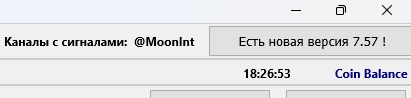
Терминал Moonbot регулярно обновляется и при выходе новой версии в крайней правой части основной зоны управления появляется специальная вкладка с информацией об этом вида: “Есть новая версия 7.57 !”.
Ручное обновление терминала
Вы можете нажать на вкладку с наименованием новой версии вручную, после чего терминал Moonbot начнёт обновляться: закроется, скачает нужные для обновления файлы, обновит их и снова запустится уже с новой версией.
Автоматическое обновление терминала
Обновление терминала Moonbot можно настроить и на автоматический режим. Для этого нужно на вкладке Настройки → Автостарт установить галочку Автообновление версии бота. В этом случае, как только появится новая версия, то терминал обновится автоматически. При этом на этой же вкладке можно установить галочку Ждать, если есть открытые sell, тогда терминал не будет автоматически обновляться, пока в нем будут открытые Sell ордера.
⚠️ Внимание! Пользоваться автообновлением нужно с осторожностью, так как процесс обновления может начаться автоматически, но в самый неподходящий момент, например, при резком падении курса BTC, когда на маркетах начинается сильная волатильность и вместо того, чтобы оперативно закрывать позиции или запускать нужные авто стратегии для таких случаев, придется ждать завершения обновления и перезагрузки терминала, поэтому рекомендуется обновлять Moonbot вручную, выбирая подходящее для этого время. После завершения обновления терминала в ручном или автоматическом режиме автоматически откроется браузер со страницей истории версий: 🔗 история версий, где можно ознакомиться с информацией о том, какие новые функции и изменения были сделаны в новой версии.