Окно ордеров
Редактирование ордера
Выставление ордеров производится вручную по основным настройкам, вручную по ручным стратегиям Manual или по авто стратегиям. При этом используются основные настройки, фиксированные кнопки и полозки, а также соответствующие параметры в стратегиях. Если ордер уже выставлен на график, то можно кликнуть правой кнопкой мышки на нем и выбрать пункт Order. После этого откроется отдельное окно Active Order для редактирования некоторых параметров и значений ордера.
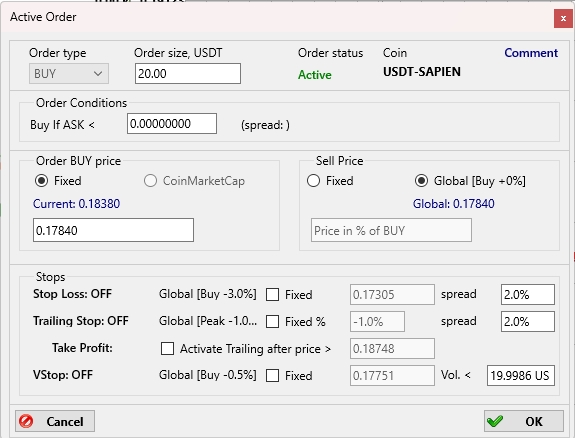
В окне Active Order можно:
-
Изменить цену покупки (Order BUY Price)
-
Изменить Sell Price, выбрав фиксированное значение или оставить глобальное (из общих настроек)
-
Включить/выключить и настроить Stop Loss, Trailing Stop и VSTOP.
Например, если Вы хотите включить Stop Loss, нажмите на надпись Stop Loss OFF, чтобы перевести его в режим ON. Далее можно установить галочку Fixed — после этого станет доступным поле для ручного ввода нужного Вам процента стоп-лосса. Правее также можно изменить значение спреда, которое будет использоваться при срабатывании стоп-лосса. Аналогичным образом настраивается и Trailing Stop.
Ещё ниже доступна настройка параметра Take Profit, где Вы можете указать цену, при достижении которой будет активирован трейлинг.
Параметр VStop не настраивается в общих настройках ордера — его можно включить и настроить только непосредственно в конкретном ордере на конкретной монете в окне Active Order.
В параметрах VStop можно задать значение в процентах или указать конкретный ценовой уровень, на котором нужно измерять объём в книге ордеров. Если объём на этом уровне опустится ниже установленного порога (указывается в крайнем правом поле), то сработает стоп-лосс по объёму, и терминал Moonbot продаст монеты по рыночной цене.
Например, если на расстоянии –1% от цены покупки в зелёной книге ордеров стоит крупный лимитный ордер (так называемая "стенка"), Вы можете указать значение –1.1% или задать конкретную цену чуть ниже этой стенки. Как только стенку начнут разъедать или полностью уберут, и объём на заданном уровне упадёт ниже установленного порога, то это может сигнализировать о дальнейшем падении цены. В этом случае сработает VStop, и позиция будет закрыта автоматически.
Также в окне ордеров Вы можете нажать правой кнопкой мыши на пустое поле рядом с любым ордером и открыть дополнительное контекстное меню.
Show All orders
Show All orders — позволяет отобразить в окне ордеров все ордера, включая как активные, так и закрытые со статусом DONE.
Однако уже исполненные ордера со статусом DONE можно просматривать отдельно — в таблице отчётов на вкладке закрытых сделок. Поэтому, чтобы не перегружать окно ордеров лишними строками, обычно выбирают следующий пункт меню, который позволяет скрыть все исполненные ордера (со статусом DONE)..
Show only Active orders
Пункт Show only Active orders позволяет отобразить в окне ордеров только активные ордера, с которыми Вы в данный момент работаете на графике, то есть все неисполненные Buy и Pending ордера, не закрытые Sell ордера, а все ордера со статусом DONE при этом будут скрыты.
При выборе пункта Show only Active Market будут показаны только ордера выставленные на маркете, график которого открыт на полный экран. То есть если включить этот параметр и открыть график маркета на полный экран, то в окне ордеров можно будет увидеть только ордера на этом маркете, а остальные ордера на других маркетах будут скрыты. Если выйти из режима полного окна, то в окне с ордерами будут снова показаны все ордера на всех маркетах.
Скрыть ордера Эмулятора
Пункт Скрыть ордера Эмулятора позволяет исключить из отображения все ордера, выставленные в режиме эмуляции. Это значит, что терминал продолжит работать в режиме эмуляции, и Вы по-прежнему сможете выставлять эмуляторные ордера на графике, но в окне ордеров они отображаться не будут.
Sort
Sort (сортировка) — определяет, по какому принципу будет отображаться список ордеров в окне ордеров.
Если выбрать Sell First, в верхней части списка будут отображаться Sell ордера, а ниже — Buy ордера. Такой порядок часто используется для удобного контроля над открытыми позициями.
Если выбрать Buy First, наоборот, вверху окажутся Buy ордера, а все Sell ордера будут находиться внизу списка.
Опция Creation Order сортирует ордера в том порядке, в котором они были выставлены на графике. То есть ордера будут отображаться по времени создания — от самого первого к последнему.
При выборе Newer First в верхней части окна будут отображаться самые новые ордера, то есть те, что были выставлены последними.
Если выбрать Older First, вверху будут самые старые ордера, установленные раньше других. Таким образом, Вы можете отсортировать список ордеров по дате — либо от новых к старым, либо наоборот.
Опция By Market сортирует ордера по названию монет в алфавитном порядке.
Отмена ордеров
Кроме сортировки ордеров, в этом меню доступны и другие дополнительные действия:
-
Cancel all pending — отменяет только все отложенные ордера (Pending), но не затрагивает лимитные неисполненные Buy ордера. Если у Вас одновременно выставлены Buy и Pending ордера, после выбора этого пункта все Pending ордера на всех монетах будут отменены, а Buy ордера останутся без изменений.
-
Cancel all real buys — отменяет все Buy ордера, при этом Pending ордера не затрагиваются. Выставив оба типа ордеров и выбрав этот пункт, Вы увидите, что Buy ордера на всех монетах отменяются, а Pending остаются активными.
-
Cancel ALL BUYs — полностью отменяет все Buy ордера, включая отложенные (Pending). После нажатия на этот пункт все такие ордера будут сняты на всех монетах.
Аналогичная операция доступна через горячую клавишу, которую можно назначить во вкладке Настройки → Hotkeys в поле Cancel ALL buys. Использовать горячую клавишу для отмены ордеров быстрее и удобнее.
Position Closing
-
Panic Sell ALL — активирует экстренную продажу всех Sell ордеров по маркету на всех монетах. После подтверждения терминал выставляет VStop на уровень [цена покупки + 1%] и запускает Panic Sell для всех ордеров.
Для примера: выставите несколько Buy ордеров на разных монетах и затем купите монеты с выставлением Sell ордеров. После этого нажмите на Panic Sell ALL, все Sell ордера будут закрыты и монеты будут проданы по текущей рыночной цене.
Иногда Sell ордера не закрываются полностью по Panic Sell. Это может происходить из-за: -
некорректно заданных параметров Panic Sell
-
слишком малого остатка ордера (меньше минимального лота на монете).
В этом случае на графике останется неисполненный Sell ордер и синяя зона, обозначающая попытку его продажи. Чтобы устранить это, нажмите кнопку Panic Sell на панели ордера и отмените попытку продажи.
Затем можно: -
докупить немного монет и объединить их с этим ордером для достижения минимального лота
-
оставить ордер активным и дождаться, пока цена поднимется до его уровня
-
отменить ордер и оставить монеты как мелкий остаток, позже сконвертировав его в BNB для использования в оплате комиссий на бирже.
-
Close ALL orders — выполняет комбинированное действие: отменяет все Buy ордера и одновременно включает срочную продажу всех Sell ордеров по маркету. После подтверждения терминал снимет все Buy ордера, выставит VStop на уровень [цена покупки + 1%] и активирует Panic Sell для всех Sell ордеров на всех монетах.