Основное окно терминала с дополнительными настройками
Кнопки левой части панели инструментов основного окна терминала
Кнопки масштаба
В левом верхнем углу графика расположены кнопки масштаба, с помощью которых задаётся масштаб отображения графика.
Первая шкала масштаба у спотового терминала имеет фиксированные значения: 100%, 50%, 20%, 10%, 5% и Авто. Если нажать кнопку х9, шкала масштаба переключится на увеличенные значения: 1000%, 500%, 200%, 100%, 50% и Авто.
Первая шкала масштаба у фьючерсного терминала имеет фиксированные значения: 50%, 20%, 10%, 5%, 2% и Авто. При нажатии на кнопку х9, шкала изменится на увеличенные значения: 500%, 20%, 100%, 50%, 20% и Авто.
Значения процентов в кнопках масштаба являются фиксированными и не могут быть изменены пользователем.
Алгоритм кнопки Авто в линейке масштаба в главном окне терминала Moonbot рассчитывается по трёхчасовой дельте цены и пересчитывается при центровке графика, которую можно сделать с помощью горячей комбинации клавиш CTRL + Right Arrow (правая стрелка на клавиатуре), настраиваемойна вкладке Настройки → Hotkeys в поле Center Chart.
Некоторые пользователи начинают работу с небольшого масштаба, например, 5-10%, чтобы скальпировать на мелких движениях, а затем постепенно переходят на более крупный масштаб, чтобы удерживать сделки с большим профитом и не отвлекаться на незначительные колебания цены.
График монеты всегда разделён на 10 клеточек по вертикали. Например, при масштабе 10% каждая клеточка соответствует 1% движения цены, а весь масштаб в 10 клеточек будет равен 10% изменения цены, согласно выбранному масштабу.
Кроме того, для каждой фиксированной кнопки масштаба можно вручную скорректировать масштаб в пределах двойного значения в большую или меньшую сторону. Например, при выбранном масштабе 10% график можно вручную растянуть до 20% или уменьшить до 5%.
Чтобы изменить масштаб вручную:
-
Наведите курсор мыши на любое место графика
-
Зажмите правую кнопку мыши
-
Ведите курсор вверх для увеличения масштаба до 20% (график визуально уменьшится) или вниз для уменьшения масштаба до 5% (график визуально увеличится).
Этот способ позволяет быстро настроить масштаб без необходимости переключения фиксированных кнопок.
Растянутый вручную масштаб действует только для текущей монеты. Новые монеты, открываемые в терминале при активной кнопке 10%, будут загружаться с исходным масштабом 10%, без учёта ручного изменения.
Чтобы вернуть график к исходному масштабу 10%, нажмите на кнопку 10% ещё раз — масштаб восстановится.
Также масштаб можно менять с помощью горячих комбинаций клавиш, которые настраиваются на вкладке Настройки → Hotkeys в полях Scale + (увеличение масштаба) и (уменьшение масштаба).
Кнопка “:”
Кнопка “:” позволяет при сжатом окне терминала скрывать или отображать часть элементов интерфейса, расположенных справа от неё до поля поиска монеты.
-
Если окно терминала сжато и кнопка “:” отжата, то кнопки правее неё автоматически скрываются по мере уменьшения размеров окна
-
Если окно терминала сжато и кнопка “:” нажата, кнопки правее неё остаются видимыми, независимо от размера окна.
Кнопка Show BID/ASK lines
Кнопка Show BID/ASK lines включает или отключает отображение текущих линий цены покупателей и продавцов, которые формируются лимитными ордерами в книге ордеров.
Зелёная линия показывает уровень лимитных ордеров покупателей (BID), а красная линия — уровень лимитных ордеров продавцов (ASK). Расстояние между этими линиями называется спредом цены.
Эти линии можно использовать для оценки расхождения спроса и предложения, однако они визуально перегружают график. Поэтому в повседневной торговле их обычно отключают, чтобы лучше видеть крестики трейдов и среднюю линию цены.
Кнопка Show Market History
Кнопка Show Market History показывает или скрывает крестики трейдов. Все зелёные и красные крестики на графике — это трейды, то есть сделки на покупку или продажу по маркету по определённой цене.
Если скрыть крестики трейдов, на графике останется только средняя линия цены — середина спреда, но без крестиков Вы не увидите резкие прострелы вверх или резкие пробои вниз, которые важны для правильной настройки стратегий.
Такие прострелы помогают определить, на каком расстоянии лучше выставлять Buy и Sell ордера по данной монете. Плотность крестиков показывает активность на монете: чем их больше и чем ближе они расположены друг к другу, тем плотнее стоят лимитные ордера в книге ордеров.
Если на графике появляется почти вертикальная серия крестиков, это значит, что кто-то продал большой лот, и сделки проходили последовательно — сначала по одной цене, затем по следующей, выкупая все лимитные ордера в книге ордеров, пока лот не был полностью продан.
Обычно такие прострелы упираются в крупный лимитный ордер — "стенку" в книге ордеров. Чтобы быстрее продать свою позицию при простреле вверх, лучше поставить Sell ордер чуть ниже большого лимитного ордера в красной книге ордеров. Тогда Ваша позиция закроется быстрее, чем у большого ордера, который стоит выше.
А стопы рекомендуется ставить ниже крупного лимитного ордера в зелёной книге ордеров, чтобы при простреле вниз этот ордер мог защитить Ваш стоп и сдержать дальнейшее падение цены.
Кнопка “Рисовать только последний buy ордер”
Кнопка Рисовать только последний buy ордер позволяет управлять отображением линий покупок на графике. При включении этой кнопки можно выбрать, показывать все линии покупок закрытых сделок или только последнюю, а также отображать линии покупок активных сделок. Если нажать на кнопку и отобразить все линии покупок, Вы сможете увидеть, в каких местах были совершены покупки на данной монете. Однако, чтобы не загружать график лишней информацией, обычно оставляют режим отображения только последней линии покупки.
Кнопка Vol
Кнопка Vol (Вертикальные объёмы) предназначена для графического отображения объёмов в нижней части окна с графиком в виде гистограммы.
Эта функция доступна только для владельцев PRO-версии Moonbot с активированным модулем MoonScalper. Если нажать на кнопку, объёмы будут отображаться. Если кнопку отключить, объёмы на графике отображаться не будут.
Гистограмма позволяет наглядно видеть, в каких местах графика проходили определённые объёмы. Преобладание зелёных объёмов показывает давление покупателей, а красных — давление продавцов. Анализ изменения объёмов может помочь определить, в какую сторону может двинуться цена, а также выделить зоны накопления покупателей или разгрузки продавцов, которые впоследствии могут привести к росту или снижению цены.
Если кликнуть по кнопке Vol правой кнопкой мыши, откроется дополнительное меню настроек вертикальных объёмов:
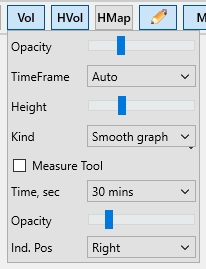
-
Opacity — задаёт прозрачность гистограммы объёмов
-
TimeFrame — задаёт интервал измерения объёма. Объём в любой момент времени считается как сумма сделок в выбранном интервале, при этом объёмы на покупку и продажу отображаются отдельно
-
Height — задаёт высоту области отображения объёмов в процентах от общей высоты графика
-
Kind → Smooth Graph — объёмы на продажу (красные) накладываются на объёмы на покупку (зелёные). Общая высота столбика равна наибольшему из значений объёма покупки или продажи
-
Kind → Stacked Graph — объёмы на продажу (красные) отображаются над объёмами на покупку (зелёные). Общая высота столбика равна сумме объёма продаж и покупок.
Опция Measure Tool включает линейку для измерения объёмов покупок и продаж на любом интервале графика. Если установить галочку Measure Tool, то в правом верхнем углу графика появится дополнительный индикатор объемов со значениями bv (buy volume) и sv (sell volume). Перемещая курсор по графику, Вы сможете видеть объёмы bv и sv на выбранном участке, сравнивать соотношение объёмов за заданный период времени и определять, как на эти объемы реагировала цена. Также можно отдельно анализировать объёмы только на покупку или только на продажу, например для оценки объёмов при резком движении цены вверх или вниз и последующего использования этих данных при создании стратегий.
-
Time, sec — задаёт размер интервала измерения объёмов. Для выбора доступны следующие интервалы: Auto, 2 sec, 5 sec, 15 sec, 30 sec, 1 min, 3 mins, 5 mins, 15 mins, 30 mins, 60 mins. Например, при выборе значения 30 sec будут учитываться объёмы в диапазоне от -15 до +15 секунд от текущего положения курсора. Зона измерения подсвечивается синим цветом, а на шкале времени границы интервала отмечены двумя треугольниками
-
Opacity — задаёт прозрачность зоны измерения (синей полосы) для выделенного интервала времени
-
Ind. Pos — задаёт положение шкалы с объёмами. Её можно разместить с левой или с правой стороны графика. Чаще всего шкалу располагают справа для удобства отслеживания текущих объёмов по трейдам. Однако пользователи, работающие на небольших экранах, например ноутбуках, могут перенести её в левую часть графика, чтобы освободить место для просмотра текущих трейдов.
Кнопка HVol
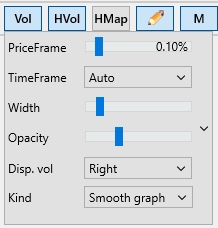
Кнопка HVol включает отображение горизонтальных объёмов (профиля рынка). Они показываются слева от графика в виде гистограммы и помогают определить границы проторговок за выбранный интервал времени, а также уровни цены, на которых проходили максимальные объёмы сделок. Эти пики позволяют выделить ключевые уровни поддержки и сопротивления, к которым может подходить цена, отталкиваться от них или пробивать их и продолжать движение.
-
PriceFrame — задаёт шаг цены. Если указано 0%, терминал будет измерять объёмы на покупку и продажу на каждом значении цены (например, 1000, 1001, 1002 и т. д.). Если указано 1%, будут учитываться объёмы в диапазоне 1% от текущей цены (например, около цены 1000 будут отображаться объёмы сделок по ценам от 995 до 1005).
-
TimeFrame — задаёт период времени для расчёта горизонтальных объёмов. Для выбора доступны следующие интервалы: Auto, 1 min, 5 mins, 15 mins, 30 mins, 1 hour, 2 hour, 6 hour, 1 hour, 24 hour, Max. Например, если выбрать значение Max, то будет выбрано максимальное значение за 42 часа. При TimeFrame до 24 часов объёмы считаются по сделкам (trades), а при значении больше 24 часов — по свечам. Обычно используется значение Max — в этом случае объёмы отображаются серым контуром, который позволяет легко отметить на графике максимальный уровень цены за последние 42 часа (для разных бирж значение Max может отличаться друг от друга) и понять, где уже находилась цена за это время. Если предположить, что цена какое-то время будет двигаться во флэте, лучшими точками входа станут уровни ближе к нижней границе диапазона, с выходом по ордеру у верхнего уровня. Кроме того, можно отметить уровни по ключевым пикам объёмов, так как в этих зонах формировались сильные уровни поддержки и сопротивления. С большой вероятностью они останутся важными при дальнейшем изменении цены и для покупателей, и для продавцов.
-
Width — задаёт ширину гистограммы объёмов (в процентах от общей ширины графика).
-
Opacity — регулирует прозрачность гистограммы объёмов.
-
Disp. vol — включает цифровое отображение объёмов на курсоре справа или слева от гистограммы объёмов.
-
Kind → Smooth Graph — объёмы на продажу (красные) накладываются на объёмы на покупку (зелёные). Общая длина объемов равна наибольшему из значений объёма покупки или продажи.
-
Kind → Stacked Graph — объёмы на продажу (красные) отображаются левее объёмов на покупку (зелёные). Общая длина объемов равна сумме объёма продаж и покупок.