Основное окно терминала с дополнительными настройками
Кнопка “Карандаш”
Кнопка Карандаш предназначена для активации функций рисования на графике.
Данная кнопка и связанные с ней настройки работают только у владельцев PRO-версии Moonbot с активированным модулем MoonScalper.
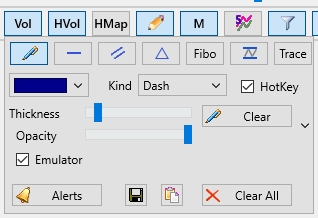
Инструменты рисования позволяют трейдеру наносить произвольные элементы на график, устанавливать линии поддержки и сопротивления, уровни Фибоначчи, определять процент волатильности, а также включать трассировку Buy и Sell ордеров.
Если кнопка нажата, можно рисовать на графике и видеть все добавленные элементы. Если кнопка отключена, нарисованные линии будут скрыты с графика.
При нажатии на кнопку Карандаш правой кнопкой мыши откроется дополнительное меню с кнопками и настройками.
В меню можно выбрать один из доступных инструментов, после чего для рисования на графике удерживайте Ctrlи, зажав левую кнопку мыши, нарисуйте необходимый элемент.
Удалить последние нарисованные элементы можно с помощью комбинации Ctrl+Z. Чтобы удалить конкретный элемент, кликните по нему правой кнопкой мыши и выберите пункт Remove. Для удаления всех элементов с графика нажмите кнопку Clear All в меню выбранного элемента рисования.
Если требуется изменить положение нарисованного элемента, то удерживайте Ctrl, наведите курсор на его узловой элемент (точку, линию, уровень) и после этого появится возможность его изменения.
Ручка — инструмент свободного рисования. При отключённой галочке Emulator можно создавать произвольные линии на графике.
Если установить галочку Emulator, то становится доступной дополнительная функция Рисовать линией цены. Эта опция работает только для пользователей бонусной программы MoonBonus. Рекомендуется при использовании данного режима временно перевести терминал в режим эмулятора через меню Меню → Режим Эмуляции.
Чтобы рисование было более плавным и удобным, раздвиньте график, прокрутив колесо мыши от себя, и отключите кнопку Автосдвиг графиков (синяя стрелка), после чего сдвиньте начало графика влево, чтобы справа оставалось больше пространства для рисования.
Далее нажмите и удерживайте Ctrl, нарисуйте нужную траекторию правее текущей цены, с отступом перед активными трейдами. Когда линия графика достигнет начала нарисованной линии, по нарисованной траектории начнут двигаться “крестики”, эмулируя заданный паттерн цены. Это позволит проверить работу стратегий, выполнение условий, выставление Buy и Sell ордеров, срабатывание триггеров, трейлинг, отработку стопов и другие параметры.
Для более корректного рисования рекомендуется использовать монеты с плотными и насыщенными трейдами, например BTC, чтобы линия эмулированной цены выглядела максимально реалистично, без больших разрывов.
Если необходимо смоделировать резкий прострел цены, поставьте точку или короткую линию ниже текущей цены — график резко опустится к этой отметке.
Сбросить траекторию эмулированной цены можно через меню Меню → Перекачать графики (при наличии активного модуля подгрузки графиков) либо с помощью горячих клавиш, заданных в поле Reload Chart на вкладке Настройки → Hotkeys.
Если у Вас не подключен модуль подгрузки графиков, рекомендуется проводить эксперименты с рисованием линии цены на отдельном терминале, чтобы дельты цен не влияли на стратегии при реальной торговле.
Бесконечная горизонтальная линия
Этот инструмент удобно использовать для обозначения ключевых уровней поддержки и сопротивления, а также границ цены. Чтобы установить линию, нажмите CTRL и кликните в выбранное место на графике. Линия будет установлена с отображением точной цены слева.
Такими линиями можно разметить график, выделяя:
-
Самую верхнюю и самую нижнюю цену
-
Уровни, на которых расположены крупные лимитные ордера
-
Пики горизонтальных объёмов.
Такая разметка поможет определить важные уровни для текущей торговли. Если максимальные или минимальные цены обновляются, линии можно перемещать или рисовать новые.
Произвольная наклонная линия (линия тренда)
Эти линии часто применяют для отображения наклонных уровней, пробой которых обычно сопровождается сильным движением цены вверх или вниз.
Чтобы изменить наклон линии:
-
Подведите курсор к началу или концу линии, удерживая CTRL
-
Найдите ключевой элемент линии на его конце
-
Удерживая левую кнопку мыши, переместите элемент в нужную сторону, меняя наклон линии.
Треугольник
Элемент предназначен для выделения движения цены в треугольную фигуру с целью предварительного прогноза дальнейшего хода цены.
Чтобы изменить форму треугольника:
-
Подведите курсор к любой вершине, удерживая CTRL
-
Найдите ключевой элемент в любом углу треугольника
-
Удерживая левую кнопку мыши, переместите его в нужную сторону, изменяя конфигурацию треугольника.
Уровни Фибоначчи
Уровень 0,618 является пользовательским — Вы можете переместить его, удерживая CTRL и левую кнопку мыши.
Обычно уровни Фибоначчи применяются на больших таймфреймах для поиска сильных уровней, например, на TradingView. Однако эти уровни также могут быть полезны и на коротких скальперских интервалах, если движение цены повторяет аналогичные закономерности, которые удобно отслеживать прямо на графике терминала. Ключевые уровни фигуры Фибоначчи можно раскрашивать в разные цвета и изменять их прозрачность.
Прямоугольник
Этот инструмент является двойным элементом рисования. В одном варианте он работает как бесконечная горизонтальная линия с указанием цены. При растяжении превращается в прямоугольную область с отображением процента роста (в левом верхнем углу) или падения (в левом нижнем углу) цены.
В режиме линии его удобно использовать так же, как и горизонтальную линию, для обозначения уровней поддержки и сопротивления. В растянутом виде прямоугольник можно использовать как измерительную линейку для определения произвольной волатильности и расчёта процента изменения цены.
Чтобы изменить границы прямоугольника:
-
Подведите курсор к верхней или нижней границе, удерживая CTRL
-
Удерживая левую кнопку мыши, растяните его вверх или вниз на нужное расстояние.
Быстро переключаться по кругу между основными элементами рисования — Прямая линия, Наклонная линия, Прямоугольник — можно с помощью горячих клавиш, которые настраиваются на вкладке Настройка → Hotkeys в поле Switch Chart Figure. При нажатии и удержании кнопки CTRL иконка Карандаш меняется на иконку активного в данный момент элемента рисования.
Trace
С помощью инструмента Trace можно отображать трассы Buy, Sell ордеров и линий Stop Loss, чтобы наблюдать за их перемещением в течении времени. Такие трассы позволяют быстрее анализировать логику работы стратегий и при необходимости оперативно корректировать их параметры, не прибегая к долгому изучению логов.
С помощью ползунка Opacity можно настроить прозрачность трасс, а если будет необходимость совсем их скрыть с графиков монет, то переведите ползунок в крайнее левое положение. Кнопка Trace Clear позволит очистить трассы на выбранной монете, график которой открыт на полный экран.
Для каждого элемента рисования можно выбрать:
-
Цвет линии — с помощью цветовой палитры
-
В пункте Kind — тип линии Solid, Dash, Dot, DashDot, DashDotDot (сплошной, пунктирный, точками, смешанные варианты)
-
В пункте Thickness — толщину линии
-
В пункте Opacity — прозрачность линии
-
Кнопкой Clear с иконкой элемента рисования можно очистить все эти элементы на монете, график которой открыт на полный экран.
Это позволяет настроить элементы рисования так, чтобы они не перегружали основной график и помогали Вам в работе во время торговли.
На некоторых фигурах (линии, треугольнике, уровнях Фибоначчи, прямоугольнике) можно включить Alert (звуковое оповещение), которое будет срабатывать каждый раз при пересечении цены с данной фигурой, независимо от направления — сверху вниз или снизу вверх.
Чтобы включить алерт, нарисуйте фигуру, нажмите правой кнопкой мыши на её узловой точке (если это линия — в любом месте линии, если треугольник — на одну из его вершин), после чего в выпадающем меню выберите пункт Alert.
После включения алерта фигура изменит цвет, что будет означать, что на неё установлен сигнал оповещения. Терминал будет отслеживать цену в этой области, и когда она пересечёт линию или фигуру, прозвучит звуковой сигнал. Также в правой части верхней панели появится кнопка с названием монеты, на которой сработал алерт. Нажав на эту кнопку, Вы откроете график монеты, по которой сработал сигнал.
Чтобы отключить алерт на элементе рисования, снова вызовите меню и уберите галочку с пункта Alert.
Чтобы удалить элемент рисования полностью, кликните по нему правой кнопкой мыши и выберите пункт Remove.
Список всех активных алертов можно посмотреть, нажав кнопку Alerts на панели рисования или выбрав пункт главного меню Alerts. В открывшемся окне будут отображены все алерты с указанием монет, на которых они установлены, элементов рисования, к которым они привязаны, длительности алерта, настроек звукового оповещения и количества повторов. В этом окне Вы также можете кликнуть на название монеты, чтобы сразу открыть её график. С помощью кнопок Clear можно удалить алерты с элементов рисования, при этом сами элементы останутся на графиках.
В терминале Moonbot предусмотрен функционал автоматического сохранения всех элементов рисования на графиках монет в архивные файлы вида USDT-ChartFigures.zip, USDT-ChartFigures-1.zip, USDT-ChartFigures-2.zip (для пар с USDT). Эти файлы сохраняются в папке bak.
Кроме того, Вы можете сохранить элементы рисования вручную. Для этого нажмите правой кнопкой мыши на иконке Карандаш в главном окне и в меню элементов рисования выберите иконку Дискета. Затем укажите папку для сохранения и нажмите Сохранить.
Если Вам нужно загрузить файл с ранее сохранёнными элементами рисования, нажмите на иконку, которая расположена правее иконки “Дискета”. Далее в проводнике выберите ранее сохранённый файл и нажмите кнопку Открыть. После этого все сохранённые элементы подгрузятся в терминал Moonbot. Если до загрузки Вы успели нарисовать новые элементы, то при подгрузке старые элементы будут добавлены на графиках к новым.
По умолчанию режим выставления и перемещения ордеров задаётся в настройках на вкладке Настройки → Интерфейс → Управление ордерами. В этом меню можно настроить выставление Buy ордера в лонг и шорт, задать сочетания кнопок мыши и клавиатуры для перемещения ордеров, а также настроить выставление отложенных ордеров. В этом меню доступны следующие варианты кликов и сочетания клавиш:
-
Клик для выставления ордера (None, Double Click, CTRL - Double Click, SHIFT - Double Click, ALT - Double Click, Middle Click, CTR-_Middle, Shif-_Middle, Alt-Middle)
-
Click to set SHORT (None, Dbl_Click, CTRL_Click, Shift_Click, Alt_Click, Middle-Click, CTR-_Middle, Shif-_Middle, Alt-Middle)
-
Клик для перемещения BUY ордера (None, Double Click, CTRL - Double Click, SHIFT - Double Click, ALT - Double Click, Middle Click, CTR-_Middle, Shif-_Middle, Alt-Middle)
-
Клик для перемещения SELL ордера (None, Double Click, CTRL - Double Click, SHIFT - Double Click, ALT - Double Click, Middle Click, CTR-_Middle, Shif-_Middle, Alt-Middle)
-
Клик для отложенного Long (None, Double Click, CTRL - Double Click, ALT - Double Click)
-
Клик для отложенного в Short (None, Dbl_Click, CTRL_Click, Shift_Click, Alt_Click, Middle-Click, CTR-_Middle, Shif-_Middle, Alt-Middle).