Вкладка “Настройки → Телеграм”
Обзор вкладки “Настройки → Телеграм”
Вкладка Настройки → Телеграм служит для подключения терминала Moonbot к стандартному или альтернативному клиенту Telegram и настройки каналов, из которых терминал сможет получать сигналы.
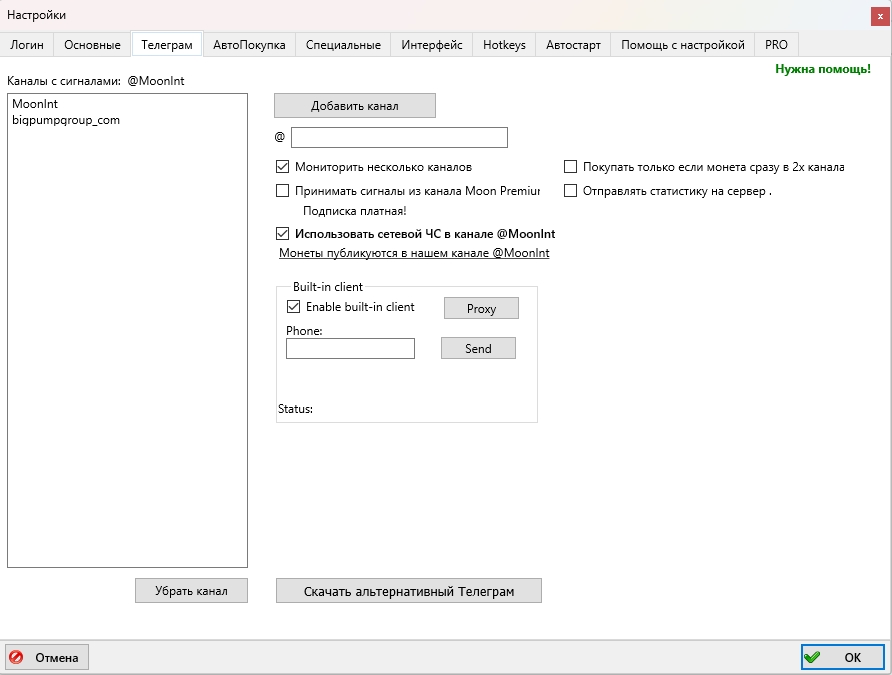
Подключить терминал Moonbot к Telegram можно двумя способами:
-
Использовать альтернативный клиент Telegram. Для этого нажмите на кнопку Скачать альтернативный Телеграм и войдите в свою учетную запись. После этого вместо кнопки Скачать альтернативный Телеграм появится кнопка Запустить альтернативный Телеграм, нажмите на неё.
Работающий альтернативный Telegram, запустили ли Вы его по кнопке в терминале, или вручную с помощью файла UTelegram.exe из папки терминала, начинает передавать все полученные сообщения терминалу. При этом в строке статуса внизу главного окна терминала будет указан Telegram канал, в котором терминал заметил последнее сообщение, и правее задержка в секундах от момента отправки сообщения до момента его приема. Для правильного расчёта задержки необходимо выставить точное локальное время на компьютере. Точность часов (в миллисекундах) так же отображается в нижней строке статуса терминала. При своём запуске терминал делает попытку синхронизации часов, однако в операционных системах Windows 8 и старше программы без прав администратора не имеют доступа к системным часам, поэтому рекомендуется запускать терминал с правами администратора, а также настроить в системе синхронизацию времени через интернет. -
Использовать встроенный клиент Telegram. Для этого используйте настройки в зоне Build-in client установите галочку у параметра Enable build-in client. Появится поле для ввода номера телефона, привязанного к Вашему аккаунту Telegram. Введите номер, нажмите кнопку Send, затем введите код подтверждения и пароль, если он был установлен. Если всё прошло успешно, рядом со словом Status появится надпись ОК, что будет означать успешное подключение.
Также есть возможность работать через прокси-сервер для этого нажмите на кнопку Proxy и в меню выберете один из нужных вариантов: Socks5, MTProxy, Built-in MTProxy. Затем сделайте необходимые настройки и нажмите на кнопку Apply. При невозможности подключиться к Telegram без прокси терминал автоматически включит встроенный MTProxy, в дальнейшем Вы можете поменять прокси-сервер на свой.
Встроенный клиент можно запускать одновременно с альтернативным, таким образом получая сигналы с 2-х Telegram аккаунтов.
Включить\Выключить встроенный клиент можно галочкой в настройках или через меню на иконке терминала в трее.
После подключения к Telegram Вы сможете получать из своих каналов сигналы на покупку и продажу монет, получать данные по сделкам и скриншоты графиков, а также отправлять команды для дистанционного управления терминалом. Подробнее о дистанционном управлении можно прочитать по ссылке 🔗 https://moon-bot.com/ru/manual/history/.
Кнопка Добавить канал и поле для ввода названия канала, позволяет вручную сформировать свой список каналов, с которыми вы планируете работать. Для добавления канала в список нужно по одному вводить название канала в поле и далее нажимать на кнопку Добавить канал, при этом нужный канал должен быть также добавлен в вашем Telegram аккаунте.
Название канала следует писать без значка @ и без приставки https://t.me.
Например, чтобы добавить в список канал https://t.me/MoonInt, нужно в поле ввести его название MoonInt и далее нажать кнопку Добавить канал, после этого название канала появится в списке слева.
Кнопка Убрать канал позволяет удалить канал из списка каналов.
Если нужно мониторить только один канал, нажмите в списке каналов на него левой кнопкой мыши, тогда в строке Каналы с сигналами:@ появится его название, например, при клике на канал MoonInt строка будет выглядеть так: Каналы с сигналами: @MoonInt. Эта строка будет отображаться как на вкладке Настройки → Телеграм, так и в верхнем правом углу главного окна терминала.
Если установлена галочка Мониторить несколько каналов, то активируется возможность мониторить несколько каналов одновременно. Выбрать каналы для мониторинга можно в списке каналов, удерживая клавишу CTRL и кликая на них левой кнопкой мышки.
Если установлена галочка Покупать только если монета сразу в 2х канала, то терминал будет покупать монеты только тогда, когда сигнал о их покупке будет приходить сразу из двух разных Telegram каналов.
Если установлена галочка Принимать сигналы из канала Moon Premium, то появится возможность принимать по платной подписке сигналы из официального Moonbot Телеграм канала (агрегатора) Moon Premium, в который поступают сигналы из различных платных источников.
⚠️ Внимание! Подписываясь на платный канал Moon Premium, Вы даете согласие на отправку статистических данных (дата сигнала, монета, цена на момент сигнала) на наш сервер.
Подробнее о настройке подключения к каналу Moon Premium можно прочитать на сайте 🔗 https://moon-bot.com/ru/moon-channel/.
Галочка Отправлять статистику на сервер также связана с каналом Moon Premium. Если Вы её установите, то терминал будет отправлять на сервер информацию о названии канала, монете и времени получения сигнала. Эти данные используются для формирования рейтинга каналов. Благодаря сбору общей статистики канал Moon Premium отслеживает, какие источники публикуют сигналы первыми, а какие копируют их после закупки.
Если установлена галочка Использовать сетевой ЧС в канале @MoonInt, то это позволит терминалу использовать оперативный чёрный список от пользователей подавших сигнал в Telegram канал 📢 https://t.me/MoonInt.
Если Вы настроили связь Moonbot с Telegram, то терминал может автоматически читать сигналы на добавление определённых монет во временный чёрный список. Эти сигналы дают другие пользователи в общем Telegram канале 📢 @MoonInt. Чтобы Ваш терминал смог читать данные из этого канала, Вам нужно на него подписаться.
Как это работает: опытные пользователи (с рейтингом от 4 или числом голосов от 4) при обнаружении монеты, торги на которой в данный момент слишком рискованны, нажимают на кнопку Поделиться на правой панели главного окна терминала и открывают окно Share Market, через настройки которого отправляют сигнал в Telegram канал 📢 @MoonInt на добавление данной монеты во временный ЧС. В сигнале указывается длительность в минутах и уровень риска от 1 до 3:
-
Pips - риски при торговле до 2%
-
Deep - риски даже на глубоких байпрайсах 5% - 10%
-
Deadly - крайне опасно (делист монеты, скам, потеря депозита).
Терминал, если Вы включили галочку Использовать сетевой ЧС в канале @MoonInt может читать эти сигналы и применять их ко всем своим стратегиям. В каждой стратегии Вы можете указать уровень риска, начиная с которого стратегия не должна работать (на вкладке Filters настройки стратегии в параметре MoonIntRiskLevel, по умолчанию он равен 2, то есть стратегия не будет работать, если был дан сигнал ЧС уровня риска 2 Deep). Если установить значение MoonIntRiskLevel=4 или больше, то стратегия будет игнорировать все ЧС сигналы, поскольку самый большой уровень на данный момент равен 3.
Подробнее об этом можно прочитать на сайте 🔗 https://moon-bot.com/ru/manual/telegram-connect/ .
Пример настройки чтения канала @MoonInt можно посмотреть по ссылке 🔗 https://moon-bot.com/ru/73-social-trading/.
Все полученные сообщения из Telegram терминал хранит в папке logs в файлах с приставкой ADD и указанием даты вида LOG_ADD_YYYY-MM-DD.log, например LOG_ADD_2025-04-28.log, в котором можно проверить факт получения сигналов из Telegram каналов, их синтаксис, интерпретацию сигналов терминалом, возможные ошибки и проверку на обработку сигналов Telegram стратегиями.