Главный экран
Нижняя зона со служебной информацией
В самом низу главного окна терминала располагается строка со служебной информацией.
В самом левом углу отображается статус соединения терминала с биржей. Возможны следующие варианты:
-
Зелёная надпись Готов — это означает, что терминал успешно подключился к бирже и получает от неё по API все необходимые данные для работы.
-
Красная надпись Ошибка СОЕДИНЕНИЯ — это указывает на проблемы с подключением терминала к бирже. Возможные причины: неправильный ввод API-ключей, отсутствие разрешений на торговлю, проблемы с интернет-соединением, блокировка антивирусом или другие неполадки компьютера.
Если Вы не можете самостоятельно разобраться в причинах этой ошибки, обратитесь в Telegram-группу нашей службы технической поддержки https://t.me/MoonBotSettings.
Светофор
Кружок, или Светофор, сигнализирует о качестве подключения терминала к бирже. Его цвет указывает на состояние соединения:
-
Если он горит зелёным, то всё в порядке
-
Если он горит оранжевым, это означает, что существуют проблемы с подключением или существенное замедление работы.
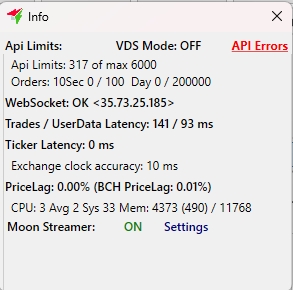
При нажатии на Светофор открывается небольшое информационное окно с технической информацией. В этом окне отображаются следующие данные:
-
VDS Mode отображается статус режима VDS: включён (ON) или выключен (OFF). Если Вы работаете на локальном компьютере, режим VDS следует выключить. Если терминал используется на удалённом сервере, режим нужно включить
-
Api Limits здесь указаны API-лимиты для текущего подключения к бирже. Для спотовой и фьючерсной торговли лимиты могут отличаться. Указаны текущая загрузка по лимитам и максимально допустимые значения за интервал времени. Превышение лимитов может привести к блокировке со стороны биржи. Эти значения позволяют контролировать нагрузку
-
WebSocket: показывает статус соединения с биржей: OK или Offline
-
Traders / UserData Latency, Ticker Latency, PriceLag: здесь отображаются параметры, включая задержку трейдов от биржи (Latency), значение параметра PriceLag, загрузку процессора, системы и использование памяти. Эти данные помогают оценить производительность системы и качество соединения
-
MoonStreamer в самом низу информационного окна, появляющегося при нажатии на значок Светофор, отображается информация о включении (ON) или отключении (OFF) сервиса MoonStreamer. Настроить параметры можно, кликнув на надпись Settings.
MoonStreamer — это отдельный сервер, расположенный в Токио, который отправляет текущие трейды по UDP-соединению. Если прямое соединение с биржей нестабильно, подключение к MoonStreamer может восстановить отображение графиков в реальном времени. Этот сервис служит резервным каналом передачи данных для Вашего Moonbot. Стоит отметить, что использование MoonStreamer полезно в основном при торговле с локального компьютера, поскольку для VDS (удалённого сервера) этот сервис не предоставляет значительных преимуществ. Также важно отметить, что MoonStreamer является дополнительным платным модулем, который можно активировать за Moon Credits в соответствующем окне.
Ping
В информационном окне отображается значение ping, которое показывает время отклика от Вашего компьютера до биржи. Чем меньше это значение, тем быстрее терминал сможет выставлять ордера, а также покупать и продавать монеты.
Для локального компьютера допустимы значения ping от 200 до 500 мс. На удалённых серверах это значение обычно составляет от 10 до 30 мс, что делает их более предпочтительными для автоторговли. Именно поэтому терминал Moonbot часто размещают на удалённых серверах для автоматической торговли, а при ручной торговле используют локальные компьютеры.
После значения ping через слэш отображается второй параметр — задержка выставления ордеров в миллисекундах. Как и в случае с ping, чем меньше эта задержка, тем лучше.
В терминале для биржи Binance также предусмотрена возможность настройки методов подключения к бирже (Original, Method 2, Method 3, Method 4). Пользователь может переключать эти методы и наблюдать, при каком из них значения ping и задержки ордеров будут минимальными. Это позволяет выбрать оптимальный способ подключения для максимально быстрой работы терминала.
Надписи "О:” и "Е:”
-
О: отображает общее количество всех активных Buy и Sell ордеров в терминале
-
Е: показывает текущее количество ошибок в терминале, а через слэш — максимально количество ошибок.
API Load
API Load — это шкала загрузки API. При открытии новых графиков или выставлении новых ордеров шкала постепенно заполняется. Зеленый цвет шкалы означает, что загрузка небольшая и находится в допустимом диапазоне. Если шкала загорается красным цветом, раздаётся звуковой сигнал, предупреждающий о высокой или критической загрузке API.
Если индикатор долго находится в красном режиме, биржа может выписать временный бан, ограничивающий доступ по API от текущего IP-адреса. Во время бана торговля будет недоступна. В таких случаях необходимо проанализировать, что привело к повышенной нагрузке, и снизить её. Например:
-
Закройте часть открытых графиков
-
Проверьте, не запущено ли одновременно слишком много стратегий, каждая из которых может генерировать большое количество ордеров. В таком случае отключите часть стратегий или пересмотрите их параметры, чтобы они выставляли меньше ордеров и не так часто для снижения нагрузки на API.
Если биржа фиксирует ситуацию, когда от Вашего IP-адреса поступает повышенное количество запросов, превышающее лимиты API, она накладывает бан. Бан начинается с кратковременного ограничения на несколько минут и затем автоматически снимается. Однако если перегрузка продолжается, биржа может увеличить продолжительность бана.
⚠️ Внимание! Обязательно следите за этим индикатором и не допускайте перегрузки API. Это поможет избежать перебоев в работе терминала и длительных блокировок со стороны биржи.
Точность часов
Точность часов должна находиться в диапазоне ±100 миллисекунд, так как она влияет на синхронизацию поступления данных по трейдам с текущим временем. Если точность часов имеет небольшое значение, то всё в порядке. Однако, если Вы увидите большие значения точности времени, например, более 1000 миллисекунд, которые к тому же будут отображаться красным цветом, или появится надпись Точность часов ПЛОХО, это означает, что в терминале возможны расслоения торгового графика и некорректное отображение трейдов.
Для улучшения точности часов, следует запускать терминал в режиме администратора, чтобы повысить приоритет его работы. Также при появлении проблемы с точностью времени можно вручную синхронизировать часы на компьютере или установить программу для синхронизации времени, которая будет регулярно и автоматически выполнять эту задачу.
Загрузка CPU
Параметр CPU показывает, на сколько процентов загружен процессор. Если это значение превышает 90%, то это сигнализирует о критической загрузке, которая может привести к зависаниям в терминале или полному отказу его работы. Чтобы снизить нагрузку на процессор, рекомендуется закрыть терминал, перезагрузить компьютер, а также отключить ненужные службы или приложения, которые работают в фоновом режиме и мешают нормальному функционированию терминала. Высокая загрузка также может возникать, если Вы пытаетесь запустить на слабом компьютере одновременно много копий Moonbot.
Telegram
В этой строке отображается, есть ли в данный момент связь с какими-либо Telegram-каналами. Если сообщений нет - индикатор горит красным, что означает, что терминал не принимает данные от Telegram. Если отображается название Telegram-канала, от которого терминал принял последнее сообщение, индикатор горит зелёным, что указывает на то, что терминал мониторит данный Telegram-канал и получает из него сообщения.
Более подробная информация о подключениях к Telegram, удалённому управлению терминалом и получении статистики через Telegram будет представлена в отдельном разделе настоящей инструкции. Кроме этого Вы можете посмотреть вебинар от Moon-Академии по этой ссылке: 🔗https://www.youtube.com/watch?v=1uO-WAJyEzU&t=1455s&ab_channel=MoonAcademy.

Видео семинар MoonAcademy (скальпинг, MoonBot)
Корпоративная почта для связи с разработчиками Moonbot
Далее указана корпоративная почта для связи с разработчиками терминала Moonbot: info@moon-bot.com.
Тип версии терминала
Терминал Moonbot может быть двух типов и информация об этом размещается в самом правом нижнем углу:
-
FREE version (горит красным) - бесплатная FREE-версия терминала
-
PRO version (горит зеленым) - платная PRO-версия терминала.
FREE-версия имеет значительные ограничения функционала и предназначена для базового ознакомления с терминалом. PRO-версия не имеет ограничений по функционалу и её можно активировать на вкладке Настройки → PRO.
Окно Moon Credits
Если нажать на надпись с типом версии терминала (FREE version или PRO version), то откроется окно Moon Credits, где представлен список дополнительных платных модулей, которые можно активировать за MoonCredits для расширения возможностей терминала.
Например, здесь можно активировать торговлю на дополнительных биржевых субаккаунтах, которые помогают распределить нагрузку на API, а также позволяют торговать на разных рынках (спотовых или фьючерсных) с раздельными балансами. Это даёт возможность минимизировать риски, распределяя балансы по субаккаунтам вместо использования всего депозита на одном аккаунте.
Активация каждого субаккаунта стоит 400 MoonCredits. Подробнее об активации субаккаунтов можно прочитать по ссылке 🔗https://moon-bot.com/ru/subaccount-activation/.
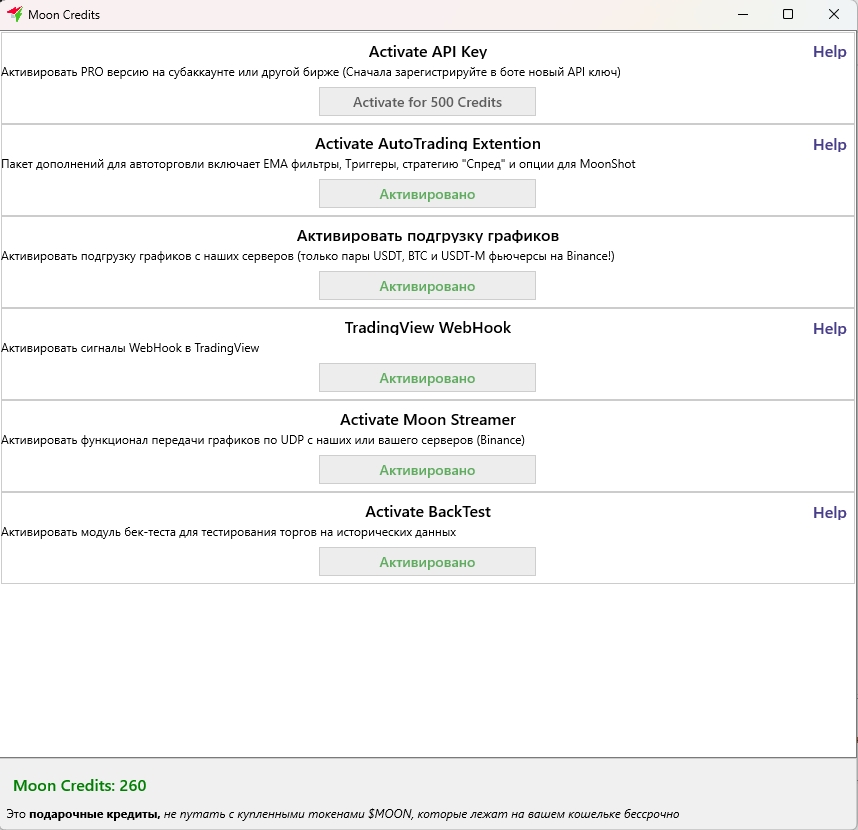
В окне Moon Credits представлены следующие разделы:
-
Activate AutoTrading Extension Активирует модуль автоторговли, который предоставляет доступ к следующим функциям: стратегия Spread, стратегия EMA, формулы EMA в стратегиях, триггеры, сессии по монетам и дополнительные параметры для стратегии MoonShot. Подробнее о возможностях модуля можно узнать по ссылке 🔗https://moon-bot.com/ru/pro-version/extension-pack/
-
Активировать подгрузку графиков Сервис для подгрузки недостающих частей графиков монет с наших серверов, размещённых на VDS (Япония). Без активации модуля биржа предоставляет данные только по последним 1000 трейдам, что затрудняет анализ. При активации модуля графики с полными данными за несколько суток подтягиваются с серверов. Поддерживаются пары BTC, USDT, BUSD спотового рынка и USDT-M фьючерсного рынка
-
TradingView WebHook Модуль для интеграции терминала с TradingView через WebHooks (вебхуки), которые отправляют POST-запросы на URL при срабатывании оповещения. Настройка URL производится в терминале Moonbot на вкладке Настройка → Автопокупка. Подробнее: 🔗 https://moon-bot.com/ru/immediate-reciept-of-commands-from-tradingview-using-webhooks/
-
Activate Gate.io API Key: активация PRO-версии для работы на бирже Gate.io
-
Activate MoonStreamer Модуль для быстрой передачи трейдов с наших VDS серверов, размещенных в Японии (Токио) на домашний ПК через протокол UDP, заменяющий стандартный WebSocket Binance. Рекомендуется для ручной торговли. Подробнее: 🔗https://moon-bot.com/ru/moonstream/
-
Activate Bybit API Key: активация PRO-версии для работы на бирже Bybit
-
Activate MoonBonus Расширяет функционал терминала, включая стратегию MoonHook, режим Мониторинг графиков в отдельных окнах, режим Эмуляция цены с помощью "Карандаша” и автоматическую покупку BNB для оплаты комиссий
-
Activate HTX API Key: активация PRO-версии для работы на бирже HTX.
Стоимость и баланс MoonCredits
Стоимость активации модулей указана на кнопках в окне Moon Credits.
Баланс Ваших MoonCredits отображается в левом нижнем углу этого окна.
Курс: 1 MoonCredit = 1 USDT. Информацию о покупке MoonCredits можно запросить у администраторов в официальной Telegram-группе 📢 https://t.me/MoonBotSettings.