Вкладка “Настройки → Специальные”
Защита от зависаний
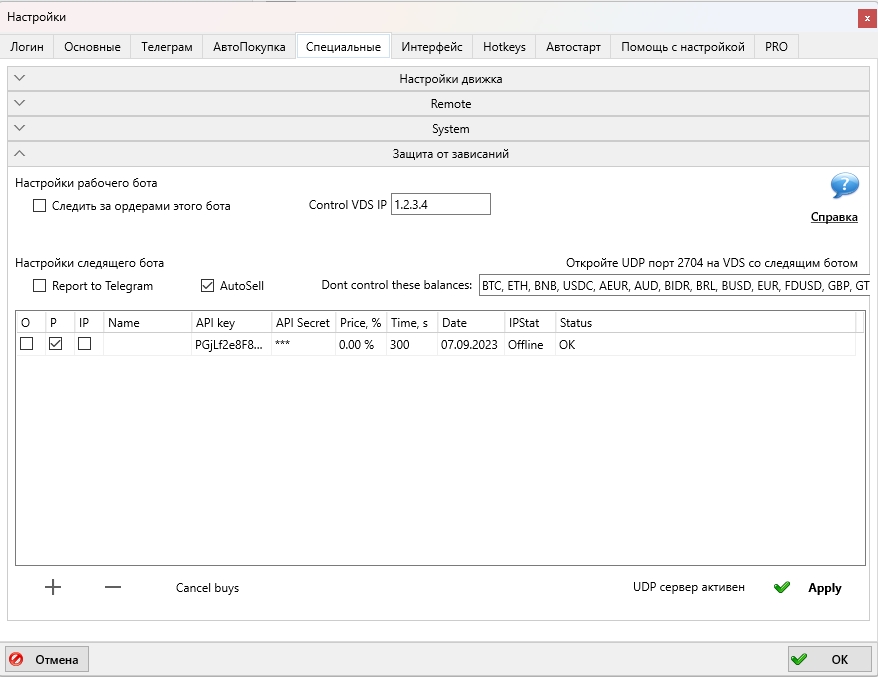
Функционал Защита от зависаний доступен только в PRO-версии терминала Moonbot.
Существуют различные ситуации, при которых могут возникать нежелательные ордера и зависшие позиции на бирже:
-
Сетевые сбои
-
Технические работы у провайдера VPS
-
Программные ошибки в работе терминала или биржи
-
В ручной торговле - вмешательство вручную в работу терминала, попытка закрыть позицию через раздел Balances или через приложение биржи.
При ручной торговле достаточно установить галочку Ignore Replacing Bug на вкладке Настройки → Специальные → Настройки движка. В этом случае при возникновении проблем Вы самостоятельно сможете видеть ордера и принимать меры по их закрытию.
При автоторговле, например, если терминал установлен на сервере VDS и на нём произошёл сетевой сбой, то управление ордерами и позициями становится невозможным. Чтобы решить эту проблему, был разработан специальный функционал контроля ордеров и зависших позиций, основанный на настройке следящих и рабочих терминалов.
⚠️ Важно! Следящие и рабочие терминалы должны находиться в разных регионах и/или у разных провайдеров!
Настройка контроля ордеров и зависших позиций
-
На рабочем терминале в разделе Настройки рабочего бота:
-
Установите галочку Следить за ордерами этого бота
-
При необходимости в поле Control VDS IP укажите IP-адрес сервера со следящим терминалом для контроля доступности по пингу.
-
Настройки следящих терминалов в разделе Настройки следящего бота:
-
Откройте UDP-порт, указанный в надписи Откройте UDP порт 2704 на VDS со следящим ботом (в данном примере нужно открыть порт 2704). Спот и разные пары фьючерсов используют разные порты. Эти порты используются для контроля по пингу.
-
Галочка Report to Telegram - если она установлена, то в Телеграм будут присылаться сообщения от следящего терминала.
-
Галочка AutoSell - разрешает автоматическую продажу зависших позиций.
-
Поле Dont control these balances - в нём нужно указать через запятую чёрный список монет, баланс которых не будет контролировать следящий терминал.
Например, если там указан токен BNB, который Вы держите для оплаты торговой комиссии, то следящий терминал не будет продавать с баланса эти токены. Аналогично и с другими токенами, которые указаны в этом поле и которые Вы накапливаете в холд.
3. Нажмите кнопку + (для светлой темы) или кнопку Add (для темной темы) и построчно заполняйте таблицу ключей информацией от рабочих терминалов, задайте имя (Name) API ключей, API key и API Secret, а также установите галочки с необходимыми параметрами слежения.
⚠️ Внимание!
API ключи должны быть от разных аккаунтов биржи! Если вписать в две строки API ключи от одного и того же аккаунта, то терминал не сможет правильно определить, каким аккаунтом нужно управлять, и пометит при этом обе строки в колонке Status надписью duplicate (дубликат).
Если API ключи введены неверно, или на них не заданы права или белый список IP, то колонка Status покажет ошибку.
Описание галочек в таблице
-
Галочка O отвечает за контроль ордеров по времени существования (колонка Time, сек.) и дистанции до текущей цены (колонка Price, %). Ордер будет отменен по достижению заданного времени или приближения к заданной дистанции цены.
-
Галочка P отвечает за контроль позиций. Следящий терминал будет выявлять зависшие без тейков позиции, сообщать о них в Телеграм и при установленной галочке AutoSell автоматически продавать их через специальную ручную стратегию SafeGuard, которая создается терминалом автоматически при первой такой продаже, после чего вы можете редактировать ее настройки.
-
Галочка IP отвечает за контроль по пингу. Если в рабочем терминале корректно задан IP следящего терминала, и если в течении 10 секунд пинг не проходит, то ордера на открытие позиций будут отменены (тейков это не касается, алгоритм контроля тейки не отменяет).
Описание кнопок под таблицей
-
Кнопка + (для светлых тем) или Add (для темных тем) позволяет добавлять в таблицу строки для ввода API ключей.
-
Кнопка - (для светлых тем) или Del (для темных тем) позволяет удалять из таблицы строки для ввода API ключей.
-
Кнопка Cancel buys позволяет отменять все Buy ордера на всех терминалах (при этом Sell ордера останутся).
-
Кнопка Apply используется для сохранения настроек. После её нажатия фиксируется дата добавления API ключей, определяется IP-статус (On или Offline) и статус API ключей (ОК, duplicate, Error и пр.).
Количество следящих терминалов
-
для спотового рынка: 1 терминал для всех аккаунтов на спотовом маркете биржи Binance
-
для фьючерсного рынка: по 1 терминалу на каждый маркет (будет отменять ордера и искать зависшие позиции только по маркету, на котором работает).
Итого потребуется такое количество следящих терминалов:
-
1 следящий терминал на спотовый маркет биржи Binance
-
1 следящий терминал на фьючерсный маркет USDT биржи Binance
-
1 следящий терминал на квартальный маркет биржи Binance
-
1 следящий терминал на спотовый маркет биржи HTX
-
1 следящий терминал на спотовый маркет биржи Bybit
-
1 следящий терминал на фьючерсный маркет биржи Bybit
-
1 следящий терминал на спотовый маркет биржи Gate
-
1 следящий терминал на фьючерсный маркет биржи Gate
-
1 следящий терминал на спотовый маркет биржи Bitget
-
1 следящий терминал на фьючерсный маркет биржи Bitget.
В каждый следящий терминал можно добавлять не более 20–30 API ключей. Большее количество может привести к бану по API в момент, когда следящий терминал начнет отменять сразу все ордера на всех аккаунтах; поэтому если аккаунтов больше 30, то требуется дополнительно разделить следящие терминалы по разным серверам, так как нагрузка API считается по IP сервера и чтобы в каждом следящем терминале было не более 30 API ключей.