Установка Moonbot на локальный компьютер
Создание папки для терминала Moonbot
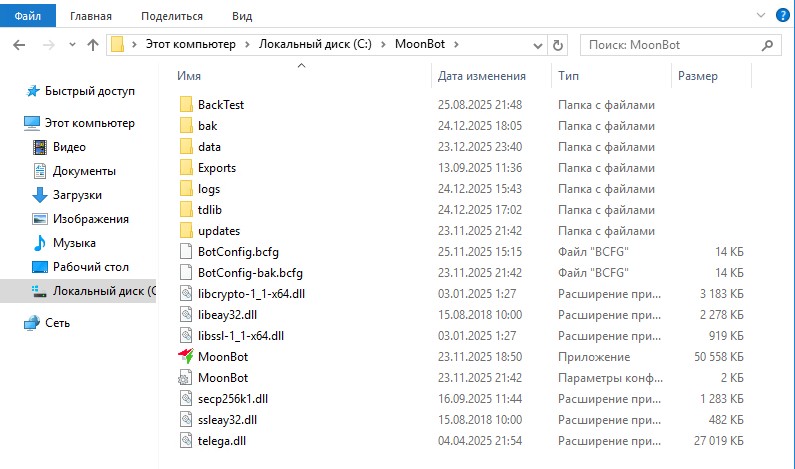
Создайте папку, например: C:\Moonbot, и разархивируйте в неё 4 исходных файла из ZIP- архива, который Вы скачали с нашего сайта. Затем запустите файл MoonBot.exe от имени администратора. После этого терминал Moonbot предложит прочитать и принять пользовательское соглашение, а затем откроет интерфейс незарегистрированного терминала.
При первом запуске терминал автоматически создаст все необходимые системные файлы и папки для своей работы. Некоторые из них будут пустыми до момента регистрации API-ключей и начала работы с терминалом.
⚠ Внимание! Рекомендации по установке и расположению папки с Moonbot:
-
Не запускайте исполняемый файл MoonBot.exe прямо из архива. Перед запуском обязательно разархивируйте файлы в отдельную папку
-
Не распаковывайте терминал на рабочий стол, в папку Загрузки, а также во временные и системные каталоги Windows, такие как Windows, Program Files, Temp, Users и другие
-
Не используйте в названиях папок, содержащих файлы терминала, русские буквы и старайтесь избегать пробелов в пути к файлам
-
Размещайте папку с терминалом на дисках D, E и других, если они есть на компьютере. Если доступен только системный диск C, создайте отдельную папку в корневом каталоге, например, C:\Moonbot.
Установка терминала в не рекомендуемые папки может привести к некорректной работе. Например, операционная система Windows может запретить терминалу Moonbot доступ к записи файлов, из-за чего терминал не сможет фиксировать изменения параметров во вкладке Настройки, записывать логи, копировать и сохранять стратегии.
Дополнительная информация
Для работы Moonbot потребуется компьютер с системными требованиями не ниже следующих:
Windows 7 (64-bit) и выше / Windows Server 2012 (64-bit) и выше. Если Вы используете Windows 7 или Windows server 2012, то вам необходимо установить все последние обновления Windows! На компьютерах с 32-битной операционной системой терминал Moonbot работать не будет.
При работе на удалённых серверах VDS выбирайте конфигурации не ниже:
-
CPU 2 vCores (процессор 2 ядра)
-
RAM 2 GB (память ОЗУ 2 Гигабайта).
Терминал Moonbot не требует установки в систему Windows, так как является портативным приложением. Это означает, что его можно хранить и перемещать в любое место на компьютере (за исключением системных папок), запускать с флешки, копировать на другие устройства и продолжать торговлю с того же момента, где она была завершена до закрытия терминала.
Терминал Moonbot PRO можно запускать в неограниченном количестве копий, а Moonbot FREE можно запускать только в одном экземпляре на одном компьютере.
Также Вам будет полезно знать, какие папки и файлы отвечают за работу в терминале Moonbot:
-
BotConfig.bcfg — основной файл с настройками терминала. В этом файле в зашифрованном виде хранятся API-ключи, параметры профиля, расположение ползунков и флажков, тип цветовой темы терминала (светлая или тёмная) и другие настройки.
-
MoonBot.ini — в этом файле содержатся настройки цветовой темы терминала, включая цвет фона, сетки, отображение трейдов, цветов книги ордеров, а также дополнительные параметры для оптимизации работы стратегий, записи стратегий (короткий или длинный формат), количество открываемых графиков и другие системные параметры.
-
updates — папка, в которой хранится текстовый файл с номером текущей версии, а также архивы версий Moonbot, загруженные с серверов для обновления терминала.
-
logs — папка с логами, в которых терминал записывает все свои действия:
-
Файлы без приставки ADD (год-месяц-день) — содержат логи всех действий терминала, включая запуск и остановку, старт стратегий, покупки, продажи, изменение ордеров, ошибки API, запись стоп-лоссов, трейлингов и другие системные события
-
Файлы с приставкой ADD (год-месяц-день) — содержат логи всех сообщений, полученных терминалом из Telegram, что позволяет проверить корректность их обработки
-
Файлы Pump (с указанием торговой пары и расширением .bin) — содержат записи сделок в терминале Moonbot. Их можно открыть через таблицу с отчётами, кликнув по названию монеты в строке отчёта, чтобы увидеть детали сделки. Длительность записи графиков этих сделок можно изменить в настройках терминала.
-
data — одна из самых важных папок, содержащая ключевые файлы:
-
Binance.db (пример файла для биржи Binance) — файл, в котором хранятся отчёты по всем сделкам (открытым, закрытым, удалённым). Данные из этого файла отображаются при нажатии кнопки Отчёты. Если Вы хотите удалить все 01-2-5-sozdanie-papki-dlia-terminala-moonbotотчёты в Moonbot, то закройте терминал и удалите этот файл. При следующем запуске терминал создаст новый пустой файл с этим же названием, а таблица отчётов при этом будет очищена.
-
BinanceBTCOrders.backup (пример файла для биржи Binance) — основной файл, в котором хранятся все выставленные на графике ордера (BUY, SELL, PENDING). Файлы BinanceBTCOrders.backup2 и BinanceBTCOrders.backup3 являются резервными копиями. Если основной файл с ордерами повредится, то терминал автоматически восстановит данные из этих копий. Если удалить все три файла при закрытом терминале, то при следующем запуске он создаст их заново пустыми, и все ордера на графике исчезнут.
Название торговой пары в файле соответствует ордерам на этой паре. Например, если Вы торговали на паре USDT, терминал создаст файлы BinanceUSDTOrders.backup, BinanceUSDTOrders.backup2 и BinanceUSDTOrders.backup3. -
Binance-BTC-strat.txt (пример файла для биржи Binance) — файл со стратегиями для BTC-пары. Если переключиться на другую пару (например, USDT), терминал создаст новый пустой файл Binance-USDT-strat.txt, и стратегии для этой пары будут записываться в него.
Для того, чтобы перенести стратегии на другую пару закройте терминал, скопируйте файл и измените в его названии торговую пару. После запуска терминала проверьте параметры стратегии (объёмы в фильтрах, размер ордера и т. д.), так как, например, в BTC-стратегии ордер может быть выставлен на 1 BTC, а в USDT-стратегии это окажется 1 USDT, что потребует корректировки. -
BTC-MarketData.zip— архив с графиками трейдов и записями линий, нанесённых на график. Если удалить этот файл, то при следующем запуске терминала Moonbot история трейдов будет отсутствовать, а новые данные начнут записываться в новый файл BTC-MarketData.zip, который терминал создаст автоматически.
-
sounds.zip— архив со звуками в терминале Moonbot. Включает звуковые файлы .wav, которые используются терминалом для системных уведомлений, алертов и звука в стратегиях. Можно добавлять собственные файлы .wav в этот архив, после перезапуска они станут доступны для выбора в терминале.
-
CoinsTwitters.txt — текстовый файл со ссылками на Twitter-разработчиков альткоинов, торгуемых на бирже. Позволяет нажатием кнопки Twitter в терминале Moonbot автоматически открывать страницу Twitter для выбранной торговой пары.
-
bak — папка с архивами отчётов по сделкам, стратегий, а также копиями системных профилей терминала перед обновлением на новые версии.
Если основные файлы из папки data были случайно удалены или повреждены, можно восстановить их из папки bak.