Зона настроек “Главное окно”
Обзор зоны настроек “Главное окно”
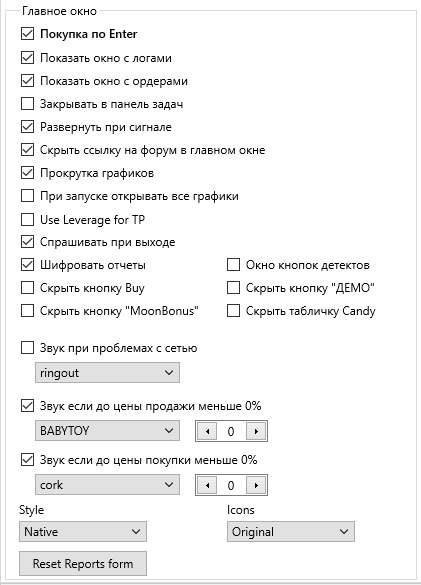
Настройки верхней части зоны “Главное окно”
☐ Покупка по Enter
При установленной галочке можно совершать покупку по Enter после ввода названия монеты в поле для её поиска на главном окне терминала.
☐ Показать окно с логами
При установленной галочке окно с логами будет отображаться на главном окне под графиками монет.
☐ Показать окно с ордерами
При установленной галочке окно с ордерами будет отображаться на главном окне под графиками монет.
☐ Закрывать в панель задач
При установленной галочке терминал Moonbot при закрытии будет сворачиваться в системную панель задач Windows.
☐ Развернуть при сигнале
При установленной галочке окно терминала Moonbot будет автоматически разворачиваться при получении сигнала.
☐ Скрыть ссылку на форум в главном окне
При установленной галочке будет скрыто поле под графиком с ссылкой на форум отзывов о терминале Moonbot 🔗https://bitcointalk.org/index.php?topic=2234198.
☐ Прокрутка графиков
При установленной галочке после открытия третьего и последующих графиков будет доступна вертикальная прокрутка колесом мышки вместо пропорционального сжатия графиков.
☐ При запуске открывать все графики
При установленной галочке после загрузки терминала будут автоматически открыты все активные графики. Если графиков много, это может вызвать небольшую задержку при старте.
☐ Use Leverage for TP
При установленной галочке в расчётах ползунка TP и отображении размера ордера в отчётах будет учитываться плечо (на торговлю данная галочка не влияет).
Спрашивать при выходе
При установленной галочке перед закрытием терминала будет появляться предупреждение о закрытии терминала с ожиданием подтверждения данного действия. Без этой галочки Moonbot будет закрываться сразу.
☐ Шифровать отчеты
При установленной галочке файл отчетов будет зашифрован и тем самым ограничен для оффлайн редактирования.
☐ Скрыть кнопку Buy
При установленной галочке кнопка Buy на правой панели управления будет скрыта.
☐ Скрыть кнопку “MoonBonus”
При установленной галочке кнопка MoonBonus будет скрыта.
☐ Окно кнопок детектов
При установленной галочке откроется отдельное окно с кнопками при срабатывании детектов, которое можно свободно перемещать по экрану монитора.
☐ Скрыть кнопку “ДЕМО”
При установленной галочке кнопка Демо режим будет скрыта.
Кнопка Демо режим включает демонстрационный режим эмуляции торговли для ознакомления с функционалом терминала. Реальные ордера на биржу в этом режиме не выставляются, реальный депозит не используется. После ознакомления рекомендуется скрыть эту кнопку.
☐ Скрыть табличку Candy
При установленной галочке функционал Candy на главном окне терминала будет скрыт.
☐ Звук при проблемах с сетью
При установленной галочке будет воспроизводиться выбранный ниже звук при обнаружении проблем с интернет-соединением.
☐ Звук если до цены продажи меньше X%
При установленной галочке будет раздаваться выбранный ниже звук, который будет сигнализировать, если цена приближается к Sell ордеру на определённое расстояние в процентах, которое можно задать в поле справа от выбора звука.
Например, если задать 0%, звук будет раздаваться по факту продажи. Если задать 1%, сигнал будет раздаваться, когда цена приблизится на расстояние 1% от Sell ордера.
☐ Звук если до цены покупки меньше X%
При установленной галочке будет раздаваться выбранный ниже звук, который будет сигнализировать, если цена приближается к Buy ордеру на определённое расстояние в процентах, которое можно задать в поле правее выбора звука.
Например, если задать 0%, то сигнал будет раздаваться по факту покупки, если задать 1%, то сигнал будет раздаваться, когда цена приблизится на расстояние 1% от Buy ордера.
Style
Меню выбора различных светлых или тёмных тем для интерфейса терминала Moonbot.
На данный момент доступны следующие варианты тем:
-
Native (светлая тема)
-
Light (светлая тема)
-
Diamond (светлая тема)
-
Dark (тёмная тема)
-
Dark OldSchool (тёмная тема).
Выберите нужную Вам тему и нажмите ОК — тема будет применена сразу, без перезагрузки терминала Moonbot.
Если Вы проводите много времени перед монитором, рекомендуем использовать тёмные темы, чтобы снизить нагрузку на глаза.
Icons
Выбор стиля иконок в терминале Moonbot:
-
Original — оригинальные цветные иконки
-
Mark B&&W — кастомные чёрно-белые иконки.
Reset Reports form
Кнопка Reset Reports form предназначена для сброса формы отчётов: размещение столбцов и все настройки будут восстановлены по умолчанию.