Основное окно терминала с дополнительными настройками
Мониторинг графиков в отдельных окнах
Этот функционал позволяет создавать отдельные окна для мониторинга графиков монет и следить за их движением. Графики могут добавляться в эти окна как вручную, так и автоматически.
Размер окон, их расположение, количество графиков, которые будут в них подгружаться и прочие действия могут быть гибко настроены пользователем самостоятельно.
В терминале Moonbot можно создавать отдельные окна мониторинга графиков для отслеживания различных торговых ситуаций. Например, Вы можете настроить отдельные окна для отображения общих детектов стратегий, детектов конкретных стратегий или определённых торговых событий, таких как "сильное падение монеты", "сильный рост монеты", "увеличение объёмов" и других параметров, доступных в настройках стратегий.
Этот модуль доступен участникам программы MoonBonus. Ознакомиться с условиями участия можно, нажав кнопку MoonBonusв верхней части главного окна терминала Moonbot.
Настройки модуля мониторинга графиков в отдельных окнах
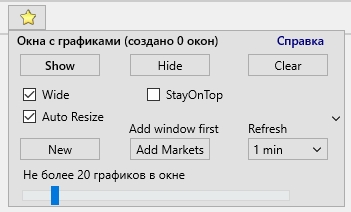
Чтобы открыть настройки модуля мониторинга графиков в отдельных окнах, нажмите на главном окне терминала Moonbot правой кнопкой мыши на кнопку "Жёлтая звёздочка" (Избранное), которая находится правее поля для ввода монет. После этого откроется отдельное меню с настройками:
-
КнопкаShow — показать ранее созданные окна с графиками
-
Кнопка Hide — скрыть все окна с графиками (состояние окон сохраняется после перезапуска терминала)
-
Кнопка Clear — очистить и удалить все окна с графиками
-
Кнопка New — добавить новое окно с графиками
-
Кнопка Add Markets — скопировать все графики с главного окна терминала Moonbot в активное окно с графиками. Активным считается то окно, на которое Вы кликнули мышью. Его номер отображается над кнопкой Add Markets
-
Меню Refresh — задать интервал автоцентровки окон с графиками. Доступные интервалы: 5 секунд, 15 секунд, 30 секунд, 1 минута, 5 минут, 15 минут
-
Галочка Wide — управляет формированием ячеек с графиками. Если галочка не установлена, в окне строится квадратная таблица с пропорциями NxN. Если галочка установлена, по возможности формируется таблица с пропорциями 16:9
-
Галочка Auto Resize — отвечает за автоматический пересчёт ячеек при удалении графиков. Если галочка установлена, то при ручном удалении графиков таблица будет пересчитана и сжата. Если галочка не установлена, пересчёт ячеек произойдёт только после нажатия кнопки с зелёными стрелками(“Обновить”).
-
Галочка Auto Resize — управляет автоматическим пересчётом ячеек при удалении графиков. Если галочка установлена, то при ручном удалении графиков и возможности сократить таблицу ячейки будут пересчитаны автоматически. Например, если в окне было открыто 9 графиков в таблице 3×3, и Вы удалили 3 графика, оставшиеся 6 будут размещены в таблице 3×2. Без установленной галочки пересчёт ячеек произойдёт только после нажатия кнопки с зелёными стрелками (“Обновить”). Если закрыть окно с хотя бы одним графиком, оно сохраняется и может быть восстановлено кнопкой Show. Если закрыть окно без графиков, оно удаляется полностью
-
StayOnTop — фиксирует окна с графиками поверх остальных окон
-
Не более NN графиков в окне — ползунок, ограничивающий максимальное количество графиков, загружаемых в одно окно.
Как производится добавление графиков в окна мониторинга терминала Moonbot
Добавление графиков в окна мониторинга терминала Moonbot можно выполнять вручную и автоматически.
Вручнуюдобавлять графики в окна мониторинга можно несколькими способами:
-
С помощью кнопки "Жёлтая звездочка"(“Избранное”)
-
Введя название монеты в поле для поиска монет
-
Нажав на кнопку с глазом справа от графика в главном окне терминала
-
Нажав правой кнопкой мыши на название маркета справа от графика в главном окне терминала.
Автоматически добавление графиков в окна мониторинга выполняется с помощью стратегий по детекту или по факту покупки стратегией MoonShot.
Для этого в стратегиях используются параметры:
-
AddToChart — номер окна мониторинга, в которое будет добавляться график монеты при срабатывании стратегии
-
KeepInChart — время в секундах, в течение которого график будет оставаться в окне
Если график добавлен автоматически, в его левом верхнем углу появляется кнопка Pin. Если нажать на неё, значок исчезнет, и график останется в окне навсегда. Если кнопку не нажимать, график будет удалён через указанное в параметре KeepInChart время.
Порядок графиков без значка Pin можно менять вручную, перетаскивая их с зажатой клавишей Shift, как внутри одного окна, так и между окнами одного и того же терминала Moonbot.
Подробнее о модуле мониторинга графиков в отдельных окнах можно прочитать на странице: https://moon-bot.com/ru/charts-in-separate-windows/.
В окнах мониторинга терминала Moonbot есть собственная общая панель управления, в которой расположены следующие элементы:
-
Кнопки масштаба, которые изменяют масштаб всех графиков в окне мониторинга
-
Кнопка с зелёными стрелками (“Обновить”), которая позволяет сбросить масштаб, отцентрировать графики и пересчитать матрицу ячеек, если отключена галочка Auto Resize
-
Кнопка с красным крестиком (“Очистить”), которая удаляет все графики из активного чарт-окна
-
Кнопка “Ручка” (“Информация”), которая скрывает шкалы цены, времени и другую информацию, оставляя только тиковый график. Это удобно, если открыто много графиков и нужно убрать лишние визуальные элементы
-
кнопка x9, которая увеличивает значения на шкале масштаба в 10 раз
-
поле Открыть USDT- для ручного ввода монеты и открытия в его графика в чарт-окне
-
Кнопка Избранное (Желтая звездочка), со списком избранных монет, которые синхронизированы с такой же кнопкой на главном окне терминала Moonbot.
На каждом мини графике в чарт-окне указывается шкала цены и времени, отображаются размеры сессий, сумма в ордерах, профит в $ и % пара и название монеты. В мини графиках отображаются все элементы рисования, которые были нанесены на большом графике и есть возможность его изменения непосредственно в мини графике.
-
Кнопка Pin (“Закрепить”)появляется на мини графиках только при их автоматическом добавлении в чарт-окно. Если нажать на неё, то график останется в окне навсегда. Если кнопку не нажать, то мини график будет удалён из чарт-окна через заданное в стратегии время, которое задается в параметре KeepInChart.
-
Кнопка круг с белым крестиком (“Удалить”) появляется у каждого мини графика при наведении курсора мыши в его правый верхний угол. Нажатие на эту кнопку удаляет график из чарт-окна.
Если на вкладке Настройки → Интерфейс отключена галочка Раздельные зоны управления, то на мини графиках можно управлять уже выставленными ордерами, перетаскивая их мышкой.
Чтобы синхронно скопировать масштаб времени с одного графика на все остальные графики в окне, растяните или сожмите нужный график, затем нажмите комбинацию клавиш Shift + средняя кнопка мыши.
Подробнее о модуле мониторинга графиков в отдельных окнах можно прочитать на странице:https://moon-bot.com/ru/charts-in-separate-windows/
Вопрос: Я хочу отсортировать монеты, например, по 15-минутной дельте и загрузить все выбранные монеты в отдельное окно с графиками. Могу ли я так сделать?
Ответ: Да, можете. Для этого Вам нужно создать новое окно с графиками или выбрать уже ранее созданное окно под номером N. Затем на главном окне терминала Moonbot нажмите кнопку Смотреть маркеты, откройте Таблицу монет, нажмите на название колонки 15m Delta и отсортируйте монеты по максимальной 15-минутной дельте. После этого установите курсор на нижнюю монету из нужного диапазона и нажмите на неё правой кнопкой мыши. В открывшемся меню выберите пункт Add markets above to Chart N (Добавить вышеуказанные маркеты в окно с графиками под номером N) и кликните на него. Выбранные графики сразу откроются в указанном окне мониторинга графиков.
Информационные обозначения на графике
Слева от графика располагается шкала цен, а внизу — шкала времени. Если курсором встать на график и прокрутить колесо мышки на себя, то можно максимально сжать график по времени и увидеть его историю за 6 часов. Если курсором встать на график и прокрутить колесо мышки от себя, то можно максимально разжать график по времени и увидеть его историю за 1 минуту. Если курсором встать на график, одновременно зажать и удерживать Shift+Ctrl и прокрутить колесо мышки от себя, то можно ещё больше разжать график по времени и увидеть его историю за 15 секунд.
В левом верхнем углу графика на главном окне терминала Moonbot выводятся следующие значения:
-
Spot — процент расхождения цены на фьючерсах относительно спота (может быть положительным или отрицательным)
-
F — процент фандинга (может быть положительным или отрицательным)
-
Time — время до окончания текущего цикла фандинга (часы:минуты:секунды)
Эти три параметра доступны только на фьючерсных терминалах.
Далее отображаются значения, которые есть как на фьючерсных, так и на спотовых терминалах:
-
24h (24h Delta) — дельта цены за 24 часа
-
P1h (Pump1h) — дельта роста цены за час, рассчитывается как разница между ценой час назад и максимальной ценой за час (всегда положительное значение)
-
D1h (Dump1h) — дельта падения цены за час, рассчитывается как разница между ценой час назад и минимальной ценой за час (всегда положительное значение)
-
5m Delta (5m) — дельта цены за 5 минут
-
1m Delta (1M) — дельта цены за 1 минуту
-
Max — максимальный процент роста цены от точки входа
-
Session — значение общей сессии на монете. Красное значение указывает на убыток, зелёное — на профит при торговле на данной монете. Сессия учитывает все трейды, совершённые вручную и автоматически. Сбросить значение можно через меню Reset Session или с помощью Telegram-команды ResetSession COIN (для сброса сессии на одной монете COIN) либо ResetSession ALL (для сброса сессий на всех монетах)
-
PNL (Pnl) — значение PNL на монете (доступно только для фьючерсных терминалов)
-
Open — общая сумма открытых ордеров в долларах, а также текущее состояние всей позиции: убыток (красным) или профит (зелёным) в долларах и процентах. Если выставлен только лимитный Buy ордер в книгу ордеров, то позиция не считается открытой. Позиция считается открытой после покупки монеты. При добавлении второго ордера сумма позиции увеличивается. Показатели профита и убытка меняются в реальном времени в зависимости от движения цены
-
MinuteVolDelta (Vd) — минутная дельта объёма (отношение объёма за последнюю минуту к среднему минутному объёму за последние 3 часа)
-
HourlyVolFast (Vf) — часовой объём с быстрым обновлением по трейдам.
-
При скрытой правой панели на графике, скрытие которой настраивается на вкладке Настройки → Интерфейс галочка "Скрыть панель справа от графика" на графике будут дублироваться ещё значения дельт цены на монете: 3h (трех часовая), 1h (часовая) и 15m (пятнадцати минутная).
Также на графике отображаются индикаторы BV_SV (BuyVolume и SellVolume):
-
Стационарный индикатор BV_SV — измеряет объёмы от текущего времени до события в истории, заданного временем или количеством трейдов. Доступные интервалы:
-
Pump Mode (from start) — от начала торгов на монете
-
1 Minute
-
3 Minute
-
5 Minutes
-
15 Minutes
-
30 Minutes
-
N Trades(количество последних N трейдов)
-
N Minutes(количество последних N минут)
-
Set N — произвольное число для N (например, от 1 до 1440 минут).
Например, если выбрать интервал 30 Minutes, индикатор покажет измерение за последние 30 минут с отображением объёмов покупок и продаж, а также баланс сил через зелёный и красный индикаторы. Если зелёный больше, преобладали покупатели, если красный — продавцы.
Если задать 600 и выбрать N Trades, индикатор отобразит данные по последним 600 трейдам. Если выбрать N Minutes, то данные будут за последние 600 минут.
-
Произвольный индикатор Bv_Sv — измеряет объёмы покупателей Bv (Buy volume) и продавцов Sv (Sell volume) на любом интервале графика с использованием линейки измерения объёмов. Чтобы её активировать, нажмите правой кнопкой мыши на кнопку Vol, установите галочку Measure Toolи включите линейку Bv_Sv. После этого на графике появится второй индикатор Bv_Sv, который будет показывать объемы Bv с индикацией, объемы Sv с индикциейи L: объем ликвидацийза выбранный интервал измерения. В меню Time secможно выбрать интервал измерения: Auto, 2, 5, 15, 30 секунд или 1, 3, 5, 15, 30, 60 минут. Прозрачность линейки объёмов Bv_Svрегулируется с помощью параметра Opacity.
Расположение индикаторов Bv_Sv на графике можно настроить во вкладке Настройки → Интерфейсс помощью галочки Информация на графике справа. Если галочка установлена, индикаторы будут отображаться справа, если снята — слева.