Основное окно терминала с дополнительными настройками
Книги ордеров покупателей и продавцов
Книги ордеров
Справа от графика расположены книги ордеров. В верхней части находится красная книга ордеров продавцов — здесь размещаются лимитные ордера на продажу. В нижней части находится зелёная книга ордеров покупателей — здесь размещаются лимитные ордера на покупку. Область между границами книг ордеров называется спредом цены.
При наведении курсора на книгу ордеров, на горизонтальной линии курсора отображаются данные об объёмах на выбранном уровне и процент расстояния между линией текущей цены и позицией курсора. Это позволяет быстро оценить объёмы в книге ордеров на определённом расстоянии от цены.
Также в книге ордеров можно включить отображение лимитных ордеров в виде горизонтальных черточек: чем длиннее черточка, тем больше объём лимитного ордера. Если Вы торгуете в лонг, рекомендуется выставлять Buy ордеры чуть выше крупных зелёных лимитных ордеров, чтобы быстрее выкупить позицию. Sell ордер лучше ставить под крупный красный лимитный ордер ("под стенку"), чтобы позиция закрылась быстрее, а стоп-лосс — за большим зелёным лимитным ордером.
Правая панель управления
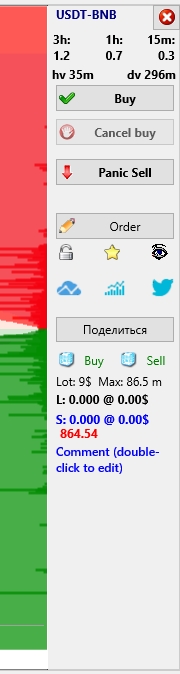
Справа от торговых стаканов отображается панель управления с дополнительными кнопками и информацией. Эту панель можно держать постоянно открытой или скрывать, чтобы увеличить рабочее торговое пространство с графиками. Чтобы включить автоскрытие нужно на вкладке Настройки → Интерфейс установить галочку у пункта Скрыть панель справа от графика и правая панель будет автоматически скрываться. В таком режиме в зоне красного торгового стакана сверху будет отображаться торговая пара (например USDT) и название монеты (например BTC) в формате USDT-BTC, если нажать на неё левой кнопкой мыши, то откроется график этой монеты на бирже, если нажать правой кнопкой мыши, то график данной монеты будет добавлен в активное чарт-окно.
Ниже располагается кнопка, если нажать на неё левой кнопкой мыши, то откроется правая панель управления и она будет открыта пока курсор будет находится в её зоне. Если нажать на неё правой кнопкой мыши, то это приведёт к закрытию графика монеты. Если при открытой правой панели курсор переместить вне её зоны, например на график, то панель автоматически скроется. Если правая панель управления открыта, то на ней сверху отображаться торговая пара (например USDT) и название монеты (например BTC) в формате USDT-BTC. Если нажать на неё левой кнопкой мыши, то откроется график этой монеты на бирже, если нажать на неё правой кнопкой мыши, то график данной монеты будет добавлен в активное чарт-окно.
Ниже указаны данные по дельтам цены на монете за 3h, 1h, 15m (3 часа, 1 час и 15 минут) в процентах. Эти значения всегда положительные. Если правая панель скрыта, то эти значения автоматически указываются на графике монеты в левом верхнем углу во-второй строке.
Под ними отображаются объёмы по монете hv (за 1 час) и dv (за 24 часа). Если рядом с числом объемов указана буква k, это означает тысячи, если m — миллионы.
Другие данные по дельтам цены и объёмам за другие интервалы можно посмотреть в Таблице монет, которая открывается при нажатии на кнопку Смотреть маркеты.
Кнопка Buy
Кнопка Buy позволяет купить монету согласно настройкам ползунка "Купить по цене перед пампом”. Если ползунок установлен в отрицательное значение, будет выставлен Buy ордер на указанный процент ниже текущей цены, в зелёную книгу ордеров. Если ползунок установлен в положительное значение, Buy ордер будет размещён в красной книге ордеров и выполнится по маркету.
Кнопка Cancel Buy
Кнопка Cancel Buy отменяет все активные Buy ордера и отложенные Pending ордера на монете. Если Buy ордера исполнились и выставились Sell ордера, а других лимитных Buy ордеров на монете нет, то кнопка Cancel Buy становится неактивной.
Для отмены Buy ордеров можно использовать различные варианты:
-
С помощью горячих клавиш, которые задаются на вкладке Настройки → Hotkeys:
-
В поле Отменить Buy — отменяются все Buy ордера и Pending ордера на монете, график которой открыт на весь экран.
-
В поле Cancel ALL buys — отменяются все Buy ордера и Pending (отложенные) ордера на всех монетах в терминале.
-
Через меню ордеров доступны следующие варианты отмены ордеров:
-
Cancel all pending — отменяет все отложенные Pending ордера, оставляя на своих местах Buy ордера
-
Cancel all real buys — отменяет все Buy ордера, оставляя на своих местах Pending ордера
-
Cancel ALL BUYs — отменяет все ордера на всех монетах, как Buy ордера, так и отложенные Pending ордера.
-
Также отменить ордер можно в окне ордеров, если нажать на красный крестик справа и подтвердить отмену.
-
Чтобы отменить один из Buy ордеров, наведите на него курсор, нажмите правую кнопку мыши и выберите в меню пункт Cancel.
-
Также можно нажать и удерживать клавишу Tab или Delete, после чего провести курсором над ордерами, которые нужно отменить и они будут отменены.
Кнопка Panic Sell
Кнопка Panic Sell закрывает все позиции по маркету, перемещая все Sell ордера в противоположную книгу ордеров: при закрытии лонговых позиций Sell ордера резко переставляются в зелёную книгу ордеров, при закрытии шортов — в красную. Активацию кнопки можно настроить на одинарное или двойное нажатие, для этого на вкладке Настройки → Интерфейс нужно установить галочку Двойной клик на кнопку Panic Sell.
Кнопки Order, “Замок”, “Желтая звёздочка”, “Глаз”, TradingView, ”Графики” и Twitter
Кнопка Order открывает окно Order, в котором можно настроить параметры ордера.
Кнопка Замок добавляет монету в поле глобального чёрного списка на вкладке Настройки → Основные. Это запрещает стратегиям выставлять ордера на этой монете. Для снятия блокировки нужно повторно нажать на кнопку Замок.
Кнопка с жёлтой звездочкой (Fav) добавляет монету в список избранных для быстрого доступа к ней в дальнейшем.
Кнопка Глаз открывает график этой монеты в активном чарт-окне терминала.
Кнопка TradingView открывает аналитику и обзор по паре на сайте TradingView.
Кнопка “Графики” открывает свечной график этой монеты на сайте TradingView, позволяя посмотреть историю торгов на разных таймфреймах.
Кнопка Twitter открывает страницу с официальным аккаунтом монеты в Twitter, где можно ознакомиться с новостями и анонсами.
Кнопка “Поделиться”
Если Вы считаете монету интересной для сообщества, то Вы можете поделиться ею, нажав левой кнопкой мыши на кнопку Поделиться. В этом случае терминал Moonbot автоматически отправит сообщение с названием монеты, Вашим ID и логином в Telegram в наш Telegram-канал. Логин в Telegram можно указать во вкладке Настройки → Логин.
Для использования сервиса отправки монет и чтения терминалом канала @MoonInt также требуется Ваше согласие на отправку отладочных данных на наш сервер. Чтобы подтвердить согласие, откройте вкладку Настройки → Логин и установите галочку Согласен отправлять отладочные данные.
Более подробно о настройке отправки данных можно прочитать на странице: 🔗 https://moon-bot.com/ru/73-social-trading/
Если нажать правой кнопкой мыши на кнопку Поделиться, откроется окно Share market, в котором можно настроить отправку информации об интересных монетах в свой Telegram-канал или активировать функционал доверительного управления, при котором один терминал управляет другими (выставляет Buy ордера, покупает и продаёт монеты).
Подробнее о функционале доверительного управления можно узнать на странице: 🔗 https://moon-bot.com/ru/75-trust-management/
Кнопки режима айсберга (Iceberg)
Ещё ниже расположены две кнопки, которые включают или отключают режимы айсберга для Buy ордеров и Sell ордеров соответственно.
Включение или отключение режима айсберг ордеров также можно настроить на вкладке Настройки → Специальные → Настройки движка:
-
Если установлена галочка Iceberg Buys или нажата кнопка Айсберг Buy, активируется специальный айсберг-режим для покупки. В этом режиме Ваш Buy ордер будет виден в книге ордеров только на 10% от общего объёма. После выкупа первых 10% автоматически выставляется ордер на следующие 10%, и так далее, пока весь Buy ордер не будет полностью реализован.
-
Если установлена галочка Iceberg Sells или нажата кнопка Айсберг Sell, включается айсберг-режим для продажи. В этом случае Ваш Sell ордер будет виден в книге ордеров только на 10% от полной суммы. После продажи первых 10% автоматически выставляется ордер на следующие 10%, и так далее, пока весь Sell ордер не будет полностью исполнен.
Например, если Вы выставите ордер на 100 000 $ в айсберг-режиме, другим трейдерам в книге ордеров сначала будет видна только часть на 10 000 $. После её выкупа появится следующая часть на 10 000 $, и процесс будет продолжаться, пока весь ордер не закроется.
Наверняка Вы замечали небольшие ордера-стенки в книге ордеров, которые удерживают цену. Это может быть признаком работы айсберг ордеров, которые сложно пробить без значительных объёмов средств.
Режим айсберг-ордеров удобен для работы с крупными объёмами, чтобы не пугать других участников рынка большими ордерами (“стенками” в “стакане”), оставаться незаметным и удерживать уровни.
💡 Обратите внимание, что айсберг-ордера поддерживаются на биржах Binance, Bybit и Gate, но не работают на бирже HTX. Для торговли на HTX лучше использовать сетки с небольшим шагом и ордерами небольшого размера, чтобы не привлекать внимания других трейдеров.
Информация Lot: и Max:
Ещё ниже расположено обозначение Lot с указанием размера в долларах — это минимальный лот на данной монете, ниже которого нельзя выставить ордер в терминале и на бирже. Размеры минимальных лотов могут отличаться для разных монет, поэтому внимательно следите за этим параметром при настройке стратегий.
Правее указано значение Max с размером в долларах — это максимальный лот на данной монете, выше которого невозможно выставить ордер в терминале и на бирже.
Информация Multi:, B:, S:
(Multi: ON или Multi: OFF) отображает статус включения или отключения режима мультиордеров , указание количества Buy ордеров (B:) и Sell ордеров (S:), а также текущая цена монеты.
B: N- показывает количество N выставленных Buy ордеров на этой монете.
S: N- показывает количество N выставленных Sell ордеров на этой монете.
Текущая цена монеты
Расположение текущей цены монеты можно настроить во вкладке Настройки → Интерфейс в меню рядом с параметром Подписывать ордера, в пункте под линией, где доступны следующие режимы отображения цены монеты на главном окне терминала Moonbot:
-
Cur. price in the right panel — текущая цена монеты отображается на правой панели главного окна терминала Moonbot
-
Cur. price in the spread — текущая цена монеты отображается в спреде между книгой ордеров BID (“зелёный стакан”) и книгой ордеров ASK (“красный стакан”) на главном окне терминала Moonbot
-
Don’t show cur. price — текущая цена монеты не отображается ни на правой панели, ни в зоне спреда на главном окне терминала Moonbot.
Поле Comment (double-click to edit)
Под надписями Multi, B, Sрасположена зона для короткого комментария по монете. В этом поле может отображаться подсказка Comment (double-click to edit) либо оно будет пустым, если ранее комментарий был удалён. Чтобы добавить или отредактировать комментарий, подведите курсор мыши к этой подсказке или к этому полю, пока указатель не сменится на значок стрелка с листом, затем дважды кликните, при этом откроется окно, в которое можно внести комментарий. После ввода текста кликните в любом месте на правой панели управления или на графике — окно закроется, а текст комментария станет синим для светлой темы и жёлтым для тёмной темы интерфейса.
Если Вы удалите комментарий с монеты, надпись Comment (double-click to edit) исчезнет автоматически. После перезагрузки терминала Moonbot надписи Comment (double-click to edit) также будут отсутствовать на всех монетах, даже тех, где комментарии не редактировались. Это сделано для того, чтобы подсказки больше не отвлекали, если Вы уже использовали это поле.
Комментарии по монетам сохраняются” в текстовом файле CoinsComments.txt, который находится в папке data. Записи в нём формируются в столбик в следующем формате: COIN=комментарий. Если очистить содержимое этого файла и перезапустить терминал Moonbot, то комментарии будут удалены и надписи Comment (double-click to edit) снова появятся на всех монетах. Также Вы можете вручную отредактировать файл CoinsComments.txt и после запуска терминала все внесенные изменения отобразятся на соответствующих монетах.
Ссылка на форум bitcointalk.com
Ниже шкалы времени можно отобразить строчку с ссылкой на форум 🔗 https://bitcointalk.org/index.php?topic=2234198, где можно оставить свой отзыв по работе с терминалом Moonbot. Эту строчку в терминале можно скрыть, для этого в Настройки → Интерфейс нужно установить галочку Скрыть ссылку на форум в главном окне.