Основное окно терминала с дополнительными настройками
Кнопка “М” (режим мультиордеров)
Если включить кнопку М активируется режим мультиордеров, который позволяет на одной монете выставлять сразу несколько одиночных ордеров или создавать сетки ордеров. В этом режиме управление ордерами переключается на настройки из меню кнопки М.
Функция мультиордеров доступна в PRO-версии при подключении модуля Moon Scalper.
Мультиордера можно выставлять вручную по основным настройкам, с помощью стратегии Manual или с использованием автостратегий. После выставления они управляются независимо друг от друга — либо по настройкам своих стратегий, либо вручную трейдером.
Мультиордера позволяют оптимизировать торговлю. Например, Вы можете выставить сетку ордеров с необходимым шагом и балансом, чтобы набрать позицию по более выгодной цене. Это удобно, если Вы хотите сначала зайти небольшим ордером, а затем докупать позицию при снижении цены или наращивать её при росте. Закрывать позиции можно частями или объединить все ордера в один и далее управлять уже одним объединённым ордером.
⚠️ Обратите внимание! Массовое выставление или перемещение ордеров может привести к краткосрочным блокировкам со стороны биржи. У каждой биржи существуют свои лимиты API, которые необходимо учитывать.
Не рекомендуется переключать режимы мультиордеров и одиночных ордеров во время работы, так как логика работы с ордерами в этих режимах отличается.
Порядок реакции терминала после выхода из мультиордерного режима
Если заданы одинаковые клики на разные действия, терминал выбирает реакцию автоматически в следующем порядке:
-
Новые ордера не выставляются, если есть хотя бы один активный Buy ордер
-
Если есть хотя бы один Sell ордер, клик перемещает его. Если Sell ордеров несколько — перемещается последний выставленный
-
Если нет Sell ордеров, но есть активные Buy ордера, клик перемещает последний выставленный Buy ордер
-
Если у Вас было два Buy ордера, Вы кликнули в красную зону, купили, появился Sell ордер — дальше возвращаемся к пункту 1.
Меню настроек кнопки “М”
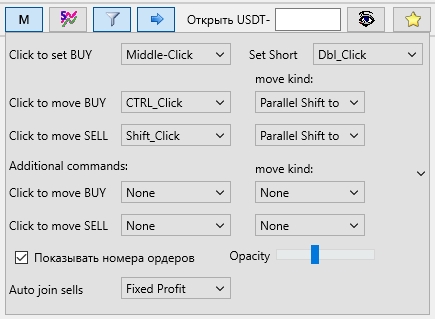
Если нажать правой кнопкой мыши на кнопку М, откроется её меню настроек, в котором можно выбрать различные сочетания клавиш для выставления и перемещения ордеров и прочие настройки.
Рекомендуется задавать разные сочетания клавиш для выставления и перемещения ордеров, чтобы избежать случайных действий.
-
Click to set BUY — меню выбора комбинации для выставления нового Buy ордера в лонг
-
Set Short — меню выбора комбинации для выставления нового Buy ордера в шорт
-
Click to move BUY — меню выбора комбинации для перемещения Buy ордера
-
Click to move SELL — меню выбора комбинации для перемещения Sell ордера.
Выбор сочетаний клавиш для выставления ордеров
-
None — нет комбинации для выставления ордера
-
юDbl_Click — двойной клик левой кнопкой мыши
-
CTRL_Click — двойной клик с удержанием клавиши CTRL
-
Shift_Click — двойной клик с удержанием клавиши Shift
-
Alt_Click — двойной клик с удержанием клавиши Alt
-
Middle-Click — одиночный клик средней кнопкой мыши (колёсом)
-
CTR-_Middle — одиночный клик средней кнопкой мыши с удержанием CTRL
-
Shif-_Middle — одиночный клик средней кнопкой мыши с удержанием Shift
-
Alt-Middle — одиночный клик средней кнопкой мыши с удержанием Alt.
Действия для перемещения ордеров (Move kind)
-
None — ничего не делать
-
Parallel Shift to cursor — двигать всю сетку ордеров с сохранением расстояния между ними в точку курсора
-
Top Vol first — двигать ордер с наибольшим объёмом
-
Low Vol first — двигать ордер с наименьшим объёмом
-
Top Profit first — двигать ордер с наибольшим профитом
-
All to 1 price — двигать все ордера в цену курсора
-
Last Set — двигать последний выставленный ордер
-
Last Moved — двигать последний изменённый ордер на бирже.
Additional commands
Выбор дополнительного клика для перемещения ордеров с использованием средней кнопки мыши.
Показывать номера ордеров
Отображение порядковых номеров на линиях Buy ордеров, линиях покупок и Sell ордеров для удобства анализа.
Opacity
Установка прозрачности отрисованных ордеров, чтобы они не закрывали обзор графика.
Экспериментальная настройка: Разрешить 2 ордера в соло-режиме
Данная опция по умолчанию скрыта, и мы не советуем её включать. Придерживайтесь какой-то одной схемы работы: либо всегда в режиме мультиордеров, либо всегда в режиме одного ордера.
По умолчанию, пока у Вас активны 2 ордера на одной монете, выйти из режима мультиордеров нельзя. Эта опция меняет это поведение и позволяет сначала выставить ордер в мультирежиме, затем выйти из него и продолжить скальпить другим ордером на той же монете.
Управлять Sell ордерами из режима мультиордеров можно только перетаскиванием.
Если Вам действительно нужна эта опция, напишите в поле для ввода монеты код CombineMultiSoloи перезапустите терминал.
Рекомендуется НЕ ВКЛЮЧАТЬ эту галочку, а придерживаться одного режима работы: либо всегда в режиме мультиордеров, либо всегда без него. Иначе можно запутаться и, забыв, что опция включена, совершить действия, которые Вы не планировали.
Auto join sells
Автоматическое объединение всех Sell ордеров в один с расчётом средней цены покупки (работает только в ручной торговле).
Варианты автообъединения:
-
None — объединение отключено
-
Fixed Price — после докупки новый Sell ордер будет выставлен по той же цене, что и первый (в сатоши)
-
Fixed Profit — после докупки новый Sell ордер будет выставлен с тем же процентом прибыли, что был на первом ордере.
Для наглядности рекомендуется протестировать разные варианты автообъединения на графике. Выберите первую настройку, выполните покупку двумя реальными небольшими ордерами и посмотрите результат. Затем выберите вторую настройку, повторите действия и сравните отличия.
В режиме мультиордеров, если для управления ордерами заданы одинаковые сочетания кликов, приоритет всегда остаётся за Sell ордерами. Если на монете уже выставлен Sell ордер, клик будет перемещать именно его. Если Sell ордера нет, тогда клик сработает для Buy ордера. При выключении режима мультиордеров и наличии активных Sell и Buy ордеров терминал переходит в соло-режим и позволяет управлять последним выставленным Buy ордером в обычном соло-режиме.
Если у Вас было выставлено несколько Buy ордеров, то при перетаскивании любого из них дальнейшее управление (например, с помощью двойного клика) будет применяться именно к этому ордеру.
Если после выхода из мульти-режима остались только Sell ордера, то управление (например, с помощью двойного клика) будет автоматически переключено на последний выставленный или перемещённый Sell ордер.
Особенность выставления отложенных ордеров
Настройка для их выставления задается на вкладке Настройки → Интерфейсв меню кнопки Управление ордерами, приоритет — последний.
Например, если ALT + Double Click назначен одновременно и на перемещение Sell ордера, и на выставление отложенного ордера, то:
-
Если Sell ордер уже существует, действие будет применено к нему
-
Если Sell ордера нет, будет установлен отложенный ордер.
💡Рекомендация: во избежание путаницы старайтесь не допускать совпадения комбинаций сочетаний клавиш для выставления и перемещения разных ордеров.
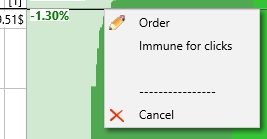
При клике правой кнопкой мышки по Buy ордеру откроется меню с тремя пунктами:
-
Order — открыть отдельное окно с параметрами редактирования Buy ордера.
-
Immune for clicks — установить иммунитет на клики Buy ордера. В этом случае Buy ордера не будут перемещаться с помощью горячих клавиш и кликов управления
-
Cancel - отменить Buy ордер, в этом случае средства в ордере вернуться на баланс биржевого аккаунта.
При клике правой кнопкой мышки по Sell ордеру откроется меню с пятью пунктами:
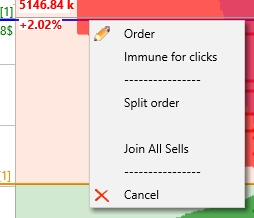
1) Order — открыть отдельное окно с параметрами редактирования Sell ордера
2) Immune for clicks — установить иммунитет на клики Sell ордера. В этом случае Sell ордера не будут перемещаться с помощью горячих клавиш и кликов управления, а также будут игнорировать объединение с другими ордерами.
3) Split order — разделить Sell ордер на три равные части. Такое же разделение можно сделать с помощью комбинации горячих клавиш, настроенной в поле Split Order на вкладке Настройки → Hotkeys.
Если нужно разделить Sell ордер на произвольное количество частей (до 20), то используйте комбинацию горячих клавиш настроенной в поле Split to ХХ (click to set) на вкладке Настройки → Hotkeys. Чтобы задать нужное количество частей, нажмите на надпись Split to ХХ (click to set), в открывшемся поле введите нужное значение (до 20) и нажмите Enter.
Если сумма ордера будет меньше тройного минимального лота на монете, разделение не произойдёт. В этом случае в логе отобразится сообщение: “Извини, объём этого ордера слишком мал. На монете BTC минимальный объём 11$” (пример для монеты BTC). В редких случаях Sell ордер может полностью отмениться, и монеты вернутся на Ваш баланс. Выставить позицию заново можно через вкладку Меню → Assets.
Горячие клавиши для разделения ордеров работают только на монетах, график которых открыт на полный экран.
⚠️ Внимание! Эмуляторные ордера не разделяются.
После разделения ордера его части можно разнести вручную на графике на нужные уровни цены или использовать горячую клавишу из поля Sells to rectangle (по умолчанию Ctrl+S) на вкладке Настройки → Hotkeys, чтобы равномерно распределить ордера в заданном диапазоне цен. Для этого удерживайте Ctrl и, растянув область на графике, задайте диапазон, внутри которого все Sell ордера по этой монете будут равномерно распределены.
Этот функционал позволяет быстро распределить Sell ордера ступеньками в любом месте — под крупным лимитным ордером, над ним, с узким или широким шагом — без траты времени на ручное размещение ордеров с равным расстоянием между ними.
Такой способ помогает продавать позицию частями, оставаться малозаметным на монетах с низкими объёмами и вместо одного крупного ордера выставлять несколько ордеров меньшего размера равномерной сеткой.
Полезные особенности функции распределения Sell ордеров:
-
Если кликнуть в одну точку на графике (без растяжки), все Sell ордера соберутся в одну линию (аналог функции All to 1 price)
-
Если растянуть область в зелёной книге ордеров, все Sell ордера окажутся в зелёной книге ордеров для быстрой продажи по маркету (аналог функции Panic Sell).
4) Join All Sells — объединить все Sell ордера по данной монете в один ордер. Также объединение можно выполнить с помощью горячих клавиш, настроенных в поле Объединить Sell на вкладке Настройки → Hotkeys.
⚠️ Внимание! Эмуляторные ордера не объединяются.
⚠️ Внимание! При объединении Sell ордеров новый Sell ордер получает все основные настройки (stop loss, trailing и т. д.) из параметров ручной торговли или из активной ручной стратегии, если она включена. Это значит, что может появиться stop loss, даже если в открытых ордерах он был отключён.
Если объединяются ордера из разных стратегий, параметры будут взяты из первой по списку стратегии с таким же ключом. Также возможно, что объединятся ручные ордера с ордерами по стратегии, и в результате будут применены настройки первой стратегии в списке.
5) Cancel - отменить Sell ордер, в этом случае все купленные монеты окажутся на балансе биржевого аккаунта. Выставить позицию заново можно через вкладку Меню → Assets.