Установка Moonbot на локальный компьютер
Добавление API-ключей в терминал Moonbot
В терминале Moonbot откройте вкладку Настройки → Логин, выберите язык интерфейса (русский, английский или испанский), затем зарегистрируйте ранее полученные API-ключи от биржи. Пошаговые инструкции доступны на нашем сайте:
-
для биржи Binance: 🔗 https://moon-bot.com/en/manual/api-keys/
-
для биржи HTX: 🔗 https://moon-bot.com/ru/connect-to-htx/
-
для биржи Bybit: 🔗 https://moon-bot.com/ru/connect-bybit/
-
для биржи Gate.io: 🔗 https://moon-bot.com/ru/connect-gate/
-
для биржи Hyperliquid: 🔗 https://moon-bot.com/ru/connect-to-hyperliquid/ .
Терминал Moonbot взаимодействует с биржей через её API. Для получения доступа к API требуются API-ключи.
При первом запуске Moonbot необходимо ввести API-ключи, которые состоят из пары API Key и Secret Key:
-
API Key — публичный ключ, используемый для регистрации Вашей копии терминала.
-
Secret Key — приватный ключ, используемый для подписи ордеров. Приватный ключ хранится локально на Вашем компьютере в зашифрованном виде в файле BotConfig.bcfg, который Moonbot создаёт автоматически.
⚠ Важно! Secret Key никогда не передаётся терминалом Moonbot в Интернет.
При последующих запусках терминала повторно вводить API-ключи в него не требуется, так как они сохраняются в зашифрованном виде в файле BotConfig.bcfg, и соединение с биржей устанавливается автоматически.
Регистрация API-ключей в терминале
На вкладке Настройки → Логин выберите биржу для торговли. Например, если Вы планируете торговать на бирже Binance (фьючерсный рынок), то выберите пункт Binance Futuris и нажмите Применить.
-
В поле API Key введите API-key
-
В поле API Secret введите Secret Key
-
Нажмите кнопку Зарегистрировать API-ключи.
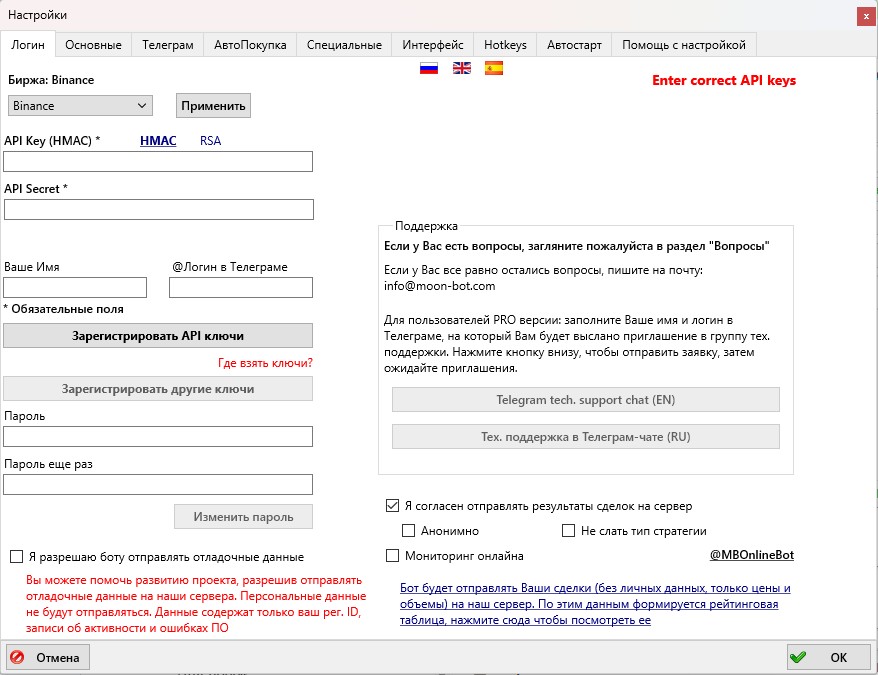
Если ключи введены верно, то терминал установит соединение с сервером биржи, на вкладке Настройки → Логин отобразится Ваш регистрационный номер Moonbot, а в главном окне в нижнем левом углу появится статус Соединение ОК.
Для повышения безопасности можно установить пароль на открытие терминала Moonbot, который будет запрашиваться при каждом его запуске. Пароль также хранится локально и не передаётся в сеть.