Зона настроек "Рыночные графики"
Обзор зоны настроек "Рыночные графики"
Colors Setup
Кнопка Colors Setup открывает окно настройки цветов различных элементов интерфейса терминала Moonbot: графика, сетки, ордеров, трейдов, объёмов, книги ордеров и прочего.
Основные параметры настройки:
-
graphFont — цвет шрифта надписей на графике, а также цвет значений объёмов за 3h, 1h и 15m и гистограммы горизонтальных объёмов при выборе TimeFrame: Max
-
BuyOrder — цвет и прозрачность лонговых Buy ордеров
-
BuyPendingOrder — цвет и прозрачность отложенных Pending ордеров
-
SellOrder — цвет и прозрачность Sell ордеров для лонговых позиций
-
LastPrice — цвет и прозрачность линии средней цены LastPrice на графике
-
graphBK — цвет и прозрачность фона графика
-
graphNet — цвет сетки графика; чтобы сделать сетку прозрачной, переместите ползунок прозрачности в крайнее левое положение
-
graphCursor — цвет и прозрачность курсора графика, а также контура зоны горизонтальных объёмов. Прозрачность также можно настроить на этой вкладке
-
GraphRed — цвет красных крестиков (трейдов) на графике. Этой же настройкой одновременно меняется цвет индикатора объёма на продажу (Sv – Sell volume). Прозрачность крестиков также можно настроить на этой вкладке.
-
GraphGreen — цвет зелёных крестиков (трейдов) на графике. Этой же настройкой одновременно меняется цвет индикатора объёма на покупку (Bv – Buy volume). Прозрачность крестиков также можно настроить на этой вкладке.
-
VolRed — цвет фона красного стакана. Этой же настройкой одновременно меняется цвет объёмов на продажу (красных) на вертикальных и горизонтальных гистограммах. Прозрачность фона также можно настроить на этой вкладке
-
VolGreen — цвет фона зелёного стакана. Этой же настройкой одновременно меняется цвет объёмов на покупку (зелёных) на вертикальных и горизонтальных гистограммах. Прозрачность фона также можно настроить на этой вкладке
-
OrderBookRed — цвет и прозрачность красной книги ордеров продавцов
-
OrderBookGreen — цвет и прозрачность зелёной книги ордеров покупателей
-
BookLevelRed — цвет и прозрачность горизонтальных линий ордеров продавцов
-
BookLevelGreen — цвет и прозрачность горизонтальных линий ордеров покупателей
-
BuyOrderDone — цвет и прозрачность ордеров, по которым сделки были закрыты
-
Trailing — цвет и прозрачность линии трейлинг-стопа
-
BuyShort — цвет и прозрачность Buy ордеров для шортовых позиций
-
SellShort — цвет и прозрачность Sell ордеров для шортовых позиций
-
SpotRed — цвет и прозрачность красных крестиков на спотовом рынке
-
SpotGreen — цвет и прозрачность зелёных крестиков на спотовом рынке
-
SpotBookRed — цвет и прозрачность красной книги ордеров на спотовом рынке
-
SpotBookGreen — цвет и прозрачность зелёной книги ордеров на спотовом рынке
-
MarkPrice — цвет и прозрачность линии цены маркировки
-
LiqPrice — цвет и прозрачность линии цены ликвидации
-
LiqOrdersLong — цвет и прозрачность крестиков ликвидаций лонговых позиций (синие крестики)
-
LiqOrdersShort — цвет и прозрачность крестиков ликвидаций шортовых позиций (жёлтые крестики).
При торговле на фьючерсном рынке в терминале Moonbot на графике Вы можете увидеть жёлтые крестики. Они сигнализируют о том, что в этот момент происходят ликвидации шортовых позиций на бирже Binance.
Дополнительные кнопки профилей цветов:
-
Default — установка цветов по умолчанию
-
Solarized — установка цветовой схемы Solarized
-
Soft — установка цветовой схемы Soft
-
Gentle — установка цветовой схемы Gentle.
Параметры, изменённые в окне Colors Setup, записываются в файл MoonBot.ini. Если нужно сделать одинаковые цвета на другом терминале, скопируйте файл MoonBot.ini из оригинальной папки в папку копии, предварительно закрыв оба терминала.
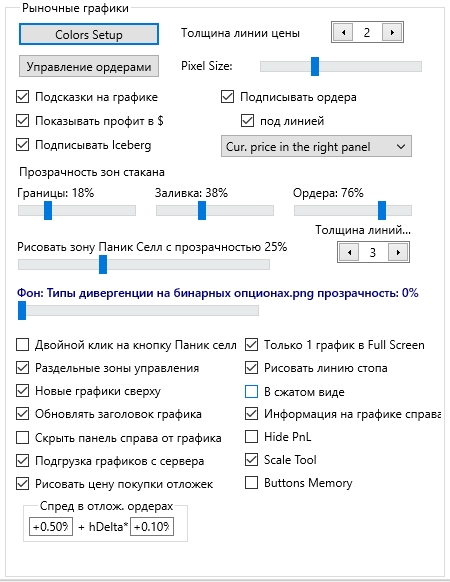
Толщина линии цены
Ползунок для изменения толщины линии текущей цены на графике. Имеет пять фиксированных положений от 1 до 5.
Управление ордерами
Кнопка Управление ордерами открывает отдельное окно, в котором можно настроить сочетания клавиш для выставления и перемещения лонг (Long), шорт (Short) ордеров, а также отложенных (Pending) ордеров.
Эти настройки используются, если в терминале Moonbot не активирован режим мультиордеров.
Если режим мультиордеров активирован и на главном окне нажата кнопка М, то для выставления и перемещения лонг и шорт ордеров используются настройки окна мультиордеров.
Сочетания клавиш для выставления отложенных ордеров (Pending) всегда задаются только через окно Управление ордерами, независимо от режима мультиордеров.
⚠️ Внимание! Для разных действий с ордерами рекомендуется использовать разные сочетания клавиш.
Основные варианты настроек для действий с ордерами
✓ None — нет комбинации
✓ Double Click — двойной клик левой кнопкой мыши
✓ CTRL - Double Click — двойной клик с удержанием CTRL
✓ SHIFT - Double Click — двойной клик с удержанием Shift
✓ ALT - Double Click — двойной клик с удержанием Alt
✓ Middle Click — одиночный клик средней кнопкой мыши (колесиком)
✓ CTRL_Middle — одиночный клик средней кнопкой мыши с удержанием CTRL
✓ Shift_Middle — одиночный клик средней кнопкой мыши с удержанием Shift
✓ Alt_Middle — одиночный клик средней кнопкой мыши с удержанием Alt.
✓ None
✓ Dbl_Click
✓ CTRL_Click
✓ Shift_Click
✓ Alt_Click
✓ Middle-Click
✓ CTRL_Middle
✓ Shift_Middle
✓ Alt_Middle.
✓ None
✓ Double Click
✓ CTRL - Double Click
✓ Shift - Double Click
✓ Alt - Double Click
✓ Middle Click
✓ CTRL_Middle
✓ Shift_Middle
✓ Alt_Middle.
✓ None
✓ Double Click
✓ CTRL - Double Click
✓ Shift - Double Click
✓ Alt - Double Click
✓ Middle Click
✓ CTRL_Middle
✓ Shift_Middle
✓ Alt_Middle.
✓ None
✓ Double Click
✓ CTRL - Double Click
✓ Shift - Double Click
✓ Alt - Double Click.
✓ None
✓ Dbl_Click
✓ CTRL_Click
✓ Shift_Click
✓ Alt_Click
✓ Middle-Click
✓ CTRL_Middle
✓ Shift_Middle
✓ Alt_Middle.
✓ None — ничего не делать
✓ Parallel Shift to cursor — перемещает всю сетку ордеров к курсору с сохранением расстояний между ними
✓ Top Vol first — перемещает ордер с наибольшим объёмом
✓ Low Vol first — перемещает ордер с наименьшим объёмом
✓ Top Profi first — перемещает ордер с наибольшим профитом
✓ All to 1 price — перемещает все ордера на одну цену (возможно, у Вас выбран именно этот режим)
✓ Last Set — перемещает последний установленный ордер
✓ Last Moved — перемещает последний ордер по времени на бирже.
Pixel Size
Ползунок, который имеет четыре фиксированных значения и позволяет уменьшать или увеличивать размер крестиков-трейдов на графике.
☐ Подсказки на графике
При установленной галочке на графике монеты в нижнем левом углу будут появляться всплывающие подсказки о сигналах и статусах ордеров с плавным смещением информации вверх и постепенным её затуханием.
☐ Показывать профит в $
При установленной галочке в списке ордеров будет отображаться профит в $.
☐ Подписывать Iceberg
При установленной галочке у ордеров, выставленных в режиме Iceberg, будет добавлен значок [i] как на графике, так и в окне ордеров.
☐ Подписывать ордера
При установленной галочке над линией ордера на графике будет отображаться сумма ордера в $.
☐ Под линией
При установленной галочке сумма ордера в $ будет отображаться под линией ордера на графике.
Выбор отображения текущей цены:
-
Cur. price in the right panel — текущая цена монеты будет отображаться в нижней части правой панели главного окна терминала Moonbot
-
Cur. price in the spread — текущая цена монеты будет отображаться в спреде между ASK и BID ценами на главном окне терминала Moonbot
-
Don't show cur. price — текущая цена монеты отображаться не будет ни на правой панели, ни в зоне спреда.
Прозрачность зон стакана
Ниже расположены два отдельных ползунка Границы и Заливка, с помощью которых можно настроить прозрачность зон границ книги ордеров и их заливки по Вашему желанию.
Ордера — Ползунок, который позволяет регулировать видимость горизонтальных линий ордеров в стакане. При установке на 0% линии будут невидимыми, при 100% — максимально заметными.
Рисовать зону Panic Sell с прозрачностью ХХ%
Ползунок, который регулирует прозрачность синей зоны Panic Sell, отображаемой на графике.
Толщина линий ордеров в стакане
Ползунок, который позволяет регулировать толщину линий ордеров от 1 (самые тонкие) до 6 (самые толстые).
Фон: по умолч. (клик для выбора) прозрачн. ХХ%
Чтобы установить свой фон на все графики монет, нажмите на надпись Фон: по умолч. (клик для выбора) прозрачн. ХХ%, выберите файл с фоном на Вашем компьютере и нажмите на кнопку Открыть. Прозрачность фона регулируется ползунком ниже. Для изменения положения фона на графике удерживайте клавишу Shift и удерживая левую кнопку мыши передвигайте фон в нужную сторону.
☐ Двойной клик на кнопку Panic Sell
При установленной галочке для активации режима Panic Sell потребуется двойной клик по кнопке Panic Sell на правой панели управления. Данный режим включают для избежания случайного однократного нажатия на эту кнопку.
☐ Раздельные зоны управления
При установленной галочке зоны управления будут разделены: слева будет зона управления графиком, справа — зона управления ордерами.
☐ Новые графики сверху
При установленной галочке новые графики при открытии будут размещаться сверху существующих.
☐ Обновлять заголовок графика
При установленной галочке заголовок графика будет обновляться при каждом новом детекте. Если галочка снята, в заголовке останется запись о самом первом детекте.
☐ Скрыть панель справа от графика
При установленной галочке правая панель будет скрываться для увеличения зоны графика, что особенно удобно при работе на мониторах с небольшой диагональю или при размещении нескольких терминалов на одном экране.
В зоне красной книги ордеров под названием торговой пары появится кнопка: нажатие левой кнопкой мыши временно разворачивает панель, нажатие правой кнопкой мыши закрывает график монеты.
☐ Подгрузка графиков с сервера
При установленной галочке будет происходить автоматическая подгрузка графиков с наших серверов, если активирован платный модуль "Подгрузка графиков". При снятой галочке график можно подгрузить вручную через Меню на главном окне терминала Moonbot.
При установленной галочке рядом со сплошной линией отложенного ордера будет отображаться дополнительная пунктирная линия цены, по которой будет выставляться реальный ордер после срабатывания отложки.
Спред в отлож. ордерах
-
В левом поле указывается фиксированный процент (плюс — выше, минус — ниже линии отложенного ордера)
-
В правом поле указывается добавка к проценту, зависящая от часовой дельты монеты.
Примеры настройки:
-
Если в обоих полях указать везде нули, то пунктирная линия будет сливаться со сплошной линией отложки. Это будет означать, что как только отложенный ордер сработает, реальный ордер будет выставлен на ту же линию цены, где стояла сплошная линия отложенного ордера.
-
Если в левом поле указать +0.5%, а в правом поле выставить нули, то пунктирная линия будет выставлена выше сплошной линии на +0.5% на всех монетах, независимо от их часовых дельт цены.
-
Если в левом поле указать -0.5%, а в правом поле выставить нули, то пунктирная линия будет выставлена ниже сплошной линии на -0.5% на всех монетах, независимо от их часовых дельт цены.
-
Если в левом поле указать +0.5%, а в правом поле указать +0.2%, то для каждой монеты пунктирная линия будет выше сплошной на сумму значений [+0.5%] + (hDelta × [+0.2%]). Например, если на монете COIN1 hDelta = 10%, то пунктирная линия будет выставлена выше сплошной на расстояние: [+0.5%] + (10% × [+0.2%]) = +2.5%.
-
Если в левом поле указать -0.5%, а в правом поле указать -0.2%, то для каждой монеты пунктирная линия будет ниже сплошной на сумму значений [-0.5%] + (hDelta × [-0.2%]).//
Комбинируя значения в этих полях, можно добиться нужного положения пунктирной линии.
☐ Только 1 график в Full Screen
При установленной галочке, если ваш рабочий график открыт на полный экран, то при обнаружении новых сигналов, терминал не будет открывать их поверх вашего графика. А так же не будет происходить смещение графиков при открытии нового графика по сигналу, если курсор мышки находится в зоне книги ордеров.
☐ Рисовать линию стопа
При установленной галочке на графике будет отображаться линия стоп-лосса.
☐ Информация на графике справа
При установленной галочке новые графики будут открываться в сжатом виде с отображением 6 часового интервала.
☐ Hide PnL (*только для фьючерсного терминала)
При установленной галочке на графике будет скрыта информация о PnL на монетах.
☐ Scale Tool
При установленной галочке под линией курсора в книге ордеров будет отображаться расстояние между текущим спредом и курсором в процентах. Удобный инструмент для оценки расстояния до стенок и измерения величины падения или роста цены.
☐ Buttons Memory
При установленной галочке активируется функционал Запоминать кнопки на монетах, который используется при ручной торговле.
В этом режиме терминал Moonbot будет запоминать выбор кнопок Buy ордеров и Sell ордеров на каждой конкретной монете.
Также после установки галочки Buttons Memory в меню на главном окне терминала появится дополнительный пункт Reset Buttons, который сбрасывает разные настройки кнопок и делает их одинаковыми по последней изменённой настройке.
Чтобы не путаться, Вы можете закрыть все графики, нажать на нужные Вам настройки, затем нажать на кнопку Reset Buttons, и все монеты будут открываться по этой настройке.
Снимать и устанавливать галочку Buttons Memory можно без перезагрузки терминала Moonbot. Сохранение данных о памяти кнопок производится в файле data\USDT-MarketData.zip (пример для пары USDT) в каждой монете внутри этого архива.