Кнопка "Смотреть маркеты” и окно “Таблица монет”
Обзор Таблицы монет
После нажатия на кнопку Смотреть маркеты открывается отдельное окно Таблица монет, в котором отображается список монет, которые доступны для торговли на выбранной торговой паре. В этом окне, также присутствуют дополнительные колонки с данными и вспомогательные настройки.
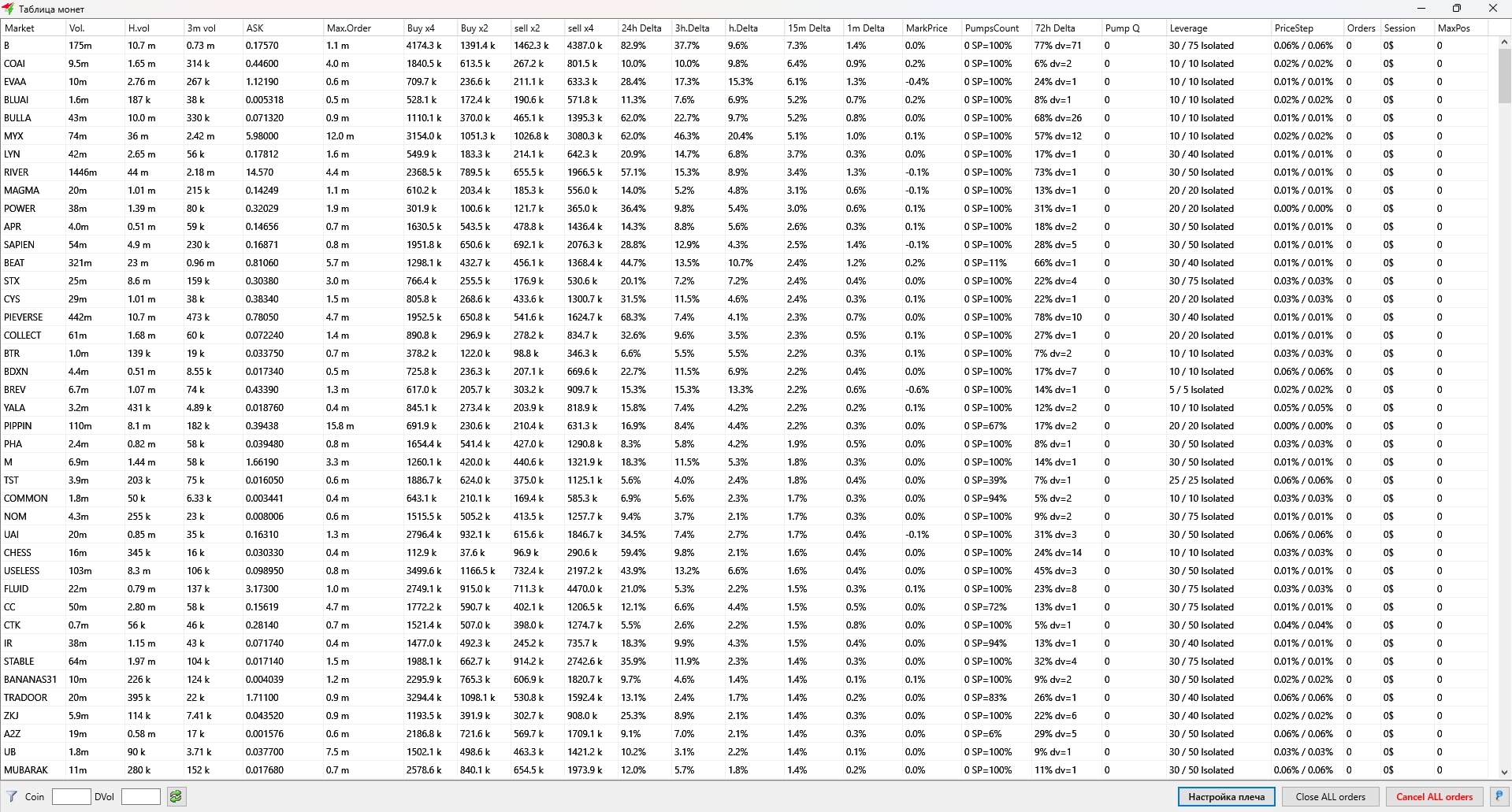
В окне Таблица монет содержатся следующие колонки:
-
Market – наименования монет на выбранной торговой паре
-
Vol. – суточные объёмы на монетах. Монеты с небольшим суточным объёмом лучше подходят для пампа
-
H.vol – часовые объёмы на монетах. Если часовой объём превышает (суточный объём) / 24 в несколько раз, это означает, что монету уже начали скупать заранее, и вероятность успешного пампа невысока
-
1m vol – минутный объём на монете
-
3m vol – трёхминутный объём на монете
-
5m vol – пяти минутный объём на монете
-
ASK – текущая цена монеты
-
H. High – часовой максимум цены монеты
-
Max.Order – максимально возможный размер ордера на монете
-
Buy x4 – объём предложений на покупку по ценам 1/2 от текущей цены на монете, то есть объём поддержки и наполняемость книги ордеров BID (“зеленый стакан”) на данном уровне
-
Buy x2 – объём предложений на покупку по ценам 1/4 от текущей цены на монете, то есть объём поддержки и наполняемость книги ордеров BID (“зеленый стакан”) на данном уровне
-
Sell x2 – данные объёмов на продажу по ценам 100% от текущей цены на монете. Чем меньше объёмы в книге ордеров ASK (“красный стакан”) на данном уровне, тем больше может вырасти цена при пампе
-
Sell x4 – данные объёмов на продажу по ценам 200% от текущей цены на монете. Чем меньше объёмы в книге ордеров ASK (“красный стакан”) на данном уровне, тем больше может вырасти цена при пампе.
-
24h Delta – суточная дельта монеты
-
3h. Delta – трёхчасовая дельта монеты
-
H.Delta – часовая дельта монеты
-
15m Delta – 15-минутная дельта монеты
-
1m Delta – минутная дельта монеты
-
Funding – значения фандинга на монете (только для фьючерсных маркетов)
-
MarkPrice – значения маркпрайса на монете
-
PumpsCount – в таблице монет состоит из двух цифр: количество пампов данной монеты за неделю и средняя вероятность продать монету дороже при покупке в случайный момент времени. Этот параметр позволяет оценить риск остаться с купленной монетой и выйти из пампа в другой день без потерь
-
72h channel – в таблице монет содержит две цифры: среднее-часовое изменение цены за последние 3 дня и соотношение минимального и максимального суточного объёма за последние 10 дней без учета пампов. Эти параметры позволяют оценить влияние фундаментальных причин на тренд. Например, если монета падает в цене после появления неблагоприятной новости, вероятность перебить этот тренд пампом невысока. И наоборот, если монета недавно начала расти, то памп может привлечь дополнительное внимание и рост продолжится
-
Pump Q – условная величина, характеризующая пригодность монеты для пампа
-
Leverage – значения установленных плечей на монетах (для фьючерсных маркетов). В этой колонке указывается текущее плечо, через слэш максимально возможное плечо и тип маржи: кросс (Cross) или изолированная (Isolated)
-
PriceStep – шаг цены (первое значение – шаг цены на текущей паре, второе – шаг цены на BTC паре). Этот параметр позволяет оценить, насколько монета “квадратная”. На паре USDT таких монет нет, но на паре BTC встречаются монеты с большим шагом цены, которые визуально отображаются в книге ордеров квадратными ступеньками, поэтому такие монеты и называются "квадратными"
-
Orders – количество ордеров на каждой монете
-
Session – значение сессии на монетах
-
MaxPos – значение максимальных позиций на монетах для управления плечами на фьючерсном рынке. В поле этой колонки можно самостоятельно вписывать значения, которые будут учтены в поле Config (кнопка Настройка плеча) максимальных позиций монет. По умолчанию все значения установлены в нулевые.
Если дважды кликнуть в любом месте строки монеты в Таблице монет, то её график откроется в главном окне терминала Moonbot.
Данные в Таблице монет терминала Moonbot в последних версиях обновляются с частотой в 1 секунду.
Для предотвращения фризов в Таблице монет терминала Moonbot в неактивном состоянии отображается не более 100 строк. При перемещении ползунка вниз новые строки с монетами будут подгружаться автоматически.
В данной таблице также можно нажимать на шапку таблицы с названием колонки и сортировать значения по возрастанию или убыванию.
Самыми часто используемыми колонками в этой таблице являются колонки с дневными и часовыми объёмами, а также с часовой и 15-минутной дельтами. Эти колонки можно отсортировать, чтобы сверху отображались самые большие значения. После такой сортировки вы можете кликать на названия монет и открывать 5-10 графиков, на которых были самые большие объёмы или наибольшая волатильность. Далее можно вручную принимать решение о входе в сделку, запуске стратегий или выставлении отложенных ордеров.
Если нужно скопировать в буфер какие-то монеты из Таблицы монет, то можно кликнуть левой кнопкой мыши на монету, последнюю в выбранном списке, затем нажать правую кнопку мыши и кликнуть в меню на Copy markets above selected. Все монеты от выбранной до верхней будут скопированы в буфер обмена, после этого их можно вставить в блокнот или Excel и далее использовать для своих нужд.
Если выбрать последнюю монету в списке и проделать те же действия, то в буфер будут скопированы все монеты из Таблицы монет.
Если нужно добавить группу монет от верхней до выбранной нижней в активное на данный момент окно-чарт, то нужно в Таблице монет встать на нижнюю монету в списке, кликнуть правой кнопкой мыши и в меню выбрать пункт Add markets above to Charts.
Если нужно сбросить значение сессии только на одной выбранной монете, то нужно в Таблице монет установить курсор на эту монету, кликнуть правой кнопкой мыши и в меню выбрать пункт Reset session on market.
Кнопки “Воронка”, Экспорт в csv, Coin, DVol и кнопка с зелеными стрелками
Слева внизу располагается кнопка “Воронка” (Фильтры колонок). При нажатии на неё открывается окно, в котором можно установить или снять галочки напротив названий колонок Таблицы монет. Если галочка установлена, то колонка будет отображаться, если снята, то скрыта. В этом же окне можно быстро установить или снять все галочки с помощью кнопок Check All и Uncheck All. Также ниже можно установить галочку Скрыть ЧС для скрытия монет, которые находятся в глобальном черном списке на вкладке Настройки → Основные в поле Черный Список. Это позволит не показывать эти монеты в Таблице монет, даже если на них будет высокая волатильность, и не открывать вручную их графики через поле с фильтром для быстрого поиска монет.
Кнопка “Экспорт в csv”
Ниже расположена кнопка Экспорт в csv, которая позволяет выгрузить данные из Таблицы монет в отдельный файл с расширением .csv для дальнейшей обработки в сторонних программах.
Один из примеров, как можно быстро отсортировать список монет, которые, например, есть на парах BTC, но отсутствуют на USDT парах. Для этого нужно:
-
Нажать на кнопку Смотреть маркеты и открыть Таблицу монет на паре USDT
-
Установить курсор на последнюю монету в списке, нажать правой кнопкой мыши на её название и выбрать пункт Copy markets above selected
-
Скопировать в буфер список всех монет на паре USDT
-
Открыть терминал Moonbot на паре BTC и вставить этот список в поле Черный список на вкладке Настройки → Основные
-
Нажать на кнопку Смотреть маркеты, открыть Таблицу монет на паре BTC, нажать на кнопку "Воронка” и установить галочку Скрыть ЧС в нижнем левом углу.
Все монеты на паре USDT, которые совпадут со списком BTC, будут скрыты этим фильтром, и в таблице останется только список монет, которые присутствуют только на паре BTC. Эти монеты можно скопировать в буфер для дальнейшего использования данных для своих целей.
Поле “Coin”
Правее кнопки "Воронка” расположено поле Coin, которое используется как фильтр для быстрого поиска нужных монет. В это поле можно вводить только одну монету для поиска.
Поле “Dvol”
Ещё правее расположено поле Dvol — это фильтр по дневным объемам. При вводе значения будут скрыты из таблицы все монеты, дневной объём которых меньше введённого числа.
Кнопка с зелеными стрелками
Кнопка с зелеными стрелками позволяет обновить Таблицу монет и одновременно восстановить сортировку монет по дате их добавления на биржу.
Кнопка “Настройка плеча”
Кнопка Настройка плеча (настройка отображается только для фьючерсного терминала Moonbot) имеет дополнительное меню для работы с ордерами, типом маржи, плечами и максимальными позициями.
Кнопка Set Leverage to
Чтобы быстро установить одинаковое плечо для всех монет, выставите нужное значение в поле слева от кнопки Set Leverage to, например, введите число 10, а затем нажмите на кнопку Set Leverage to. После этого терминал Moonbot будет отправлять запросы на выставление плеча х10 по всем монетам. Контролировать значение текущее плечо / максимальное плечо можно в этой же Таблице монет в колонке Leverage. Процесс смены плеч будет виден как в окне логов, так и в самой Таблице монет.
Кнопка Set Max Leverage
Если нужно быстро установить максимальные плечи на монетах, нажмите на кнопку Set Max Leverage. После этого терминал Moonbot будет отправлять запросы на выставление максимальных плеч по всем монетам. Контролировать значение текущее плечо / максимальное плечо можно в этой же Таблице монет в колонке Leverage. Процесс смены максимальных плечей будет виден как в окне логов, так и в самой Таблице монет.
Кнопки Make ALL Isolated и Make ALL Cross
Кнопка Make ALL Isolated позволяет установить изолированный тип маржи для всех монет.
Кнопка Make ALL Cross позволяет установить тип маржи кросс для всех монет.
☐ Auto Isolated
Установка галочки около параметра Auto Isolated позволяет терминалу Moonbot автоматически включать изолированную маржу на новых монетах после их листинга.
☐ Auto Cross
Установка галочки около параметра Auto Cross позволяет терминалу Moonbot автоматически включать кросс маржу на новых монетах после их листинга.
☐ Auto Leverage N
Установка галочки около параметра Auto Leverage N позволяет терминалу Moonbot автоматически поддерживать заданное плечо N на всех монетах. Необходимое плечо N задается в поле Set Leverage to.
⚠️ Внимание! Действует приоритет настроек установки плечей:
-
если задано управление по максимальному ордеру, то применяется оно
-
если не задано управление по максимальному ордеру, то применяется фиксированное плечо, задаваемое в Auto Leverage N.
☐ Telegram report
Установка галочки около параметра Telegram reported позволяет терминалу Moonbot отправлять уведомления в Telegram о смене плечей.
☐ “Авто плечи по макс. ордеру”
Установка галочки около параметра Авто плечи по макс. ордеру позволяет терминалу Moonbot автоматически менять плечи для достижения заданного максимального ордера. То есть, если максимальный ордер можно выставить на плече х20, а на монете стоит х10, то после включения этой галочки плечо на монете будет автоматически изменено до х20.
☐ Allow leverage Up
Установка галочки около параметра Allow leverage Up позволяет терминалу Moonbot автоматически повышать плечо, если нужного лимита можно достичь на большем плече. Проверка для повышения плеча осуществляется один раз в час.
Поле Config
В поле Config (строка конфигурации) записываются желаемые лимиты позиций, под которые будет подстраиваться максимально возможное плечо на монетах.
Формат строки конфигурации следующий:
(число) (перечень монет через запятую или пробел, либо слово def).
Слово def означает применять данный лимит ко всем маркетам, стоящим перед словом def и не перечисленным явно в строке конфигурации, а число 0 — означает не управлять плечами.
Примеры:
-
10k def 30k BTC ETH (для монет BTC и ETH установить лимит 30000$, а по всем остальным монетам установить лимит 10000$).
-
0 def 5k TRX LRC 10k ADA (для монеты ADA установить лимит 10000$, для монет TRX и LRC установить лимит 5000$, а по всем остальным монетам не устанавливать лимиты и не управлять плечами).
После заполнения поля Config и установки сопутствующих галочек следует нажать на кнопку Apply, чтобы применить изменения настроек.
Ещё один пример работы этого функционала: например, нужно, чтобы на бирже Binance при снижении плеча с х50 до х20 терминал автоматически снижал плечо до х20, а если потом биржа снова поднимает плечо, например до х75, то терминал тоже бы автоматически увеличивал плечо на этой монете до х75, и кроме этого, чтобы плечи на всех монетах были всегда максимально возможными.
Для этого в терминале Moonbot Вам нужно сделать следующие действия:
-
На вкладке Настройки → Специальные → Настройка движка нужно установить галочку рядом с параметром Auto Leverage (автосмена плеча вплоть до х5 в случае превышения лимита позиции)
-
Далее нажать на кнопку Смотреть Маркеты и нажать на кнопку Настройка плеча. Далее следует установить галочку рядом с параметром Авто плечи по макс. ордеру (автоматически менять плечи для достижения максимального заданного ордера) и установить галочку рядом с параметром Allow Leverage Up (повышать плечо, если нужный лимит можно достичь при бОльшем плече). В поле Config следует записать, например, 100 def, и этого будет достаточно, чтобы на всех монетах были всегда максимальные плечи. После этого нужно нажать кнопку Apply (Применить). Сразу будет дан запрос на биржу на поднятие всех плеч до максимального, и впоследствии плечи будут автоматически корректироваться при их уменьшении на бирже или при возврате прежних размеров плеч со стороны биржи.
Менять значения в поле Config можно вручную, путём изменения значений колонки MaxPos на конкретных монетах, а также с помощью Telegram-команды AutoLevConfig.
Кнопка PIN
Если нужно, чтобы окно Таблицы монет было поверх всех окон, то можно нажать на кнопку PIN (голубого цвета). При повторном нажатии на эту кнопку режим "поверх всех окон” для Таблицы монет будет отключён.
Close ALL orders
Кнопка Close ALL orders после предупреждения закроет все активные Sell ордера путём выставления V-STOP на уровень [buy +1%] и активирует Panic Sell на этих ордерах.
Cancel ALL orders
Кнопка Cancel ALL orders на спотовом рынке отменит все Buy ордера, которые у Вас есть на аккаунте биржи, даже если они были выставлены с помощью других терминалов. На фьючерсном рынке эта кнопка отменит все ордера на закрытие позиций, даже если они были выставлены не в терминале Moonbot.