Кнопка "Настройки"
Вкладка “Настройки → Логин”
Интерфейс терминала Moonbot поддерживает три языка: русский, английский и испанский. Для смены языка нажмите на соответствующий значок флага — язык интерфейса изменится автоматически, без необходимости перезапуска терминала.
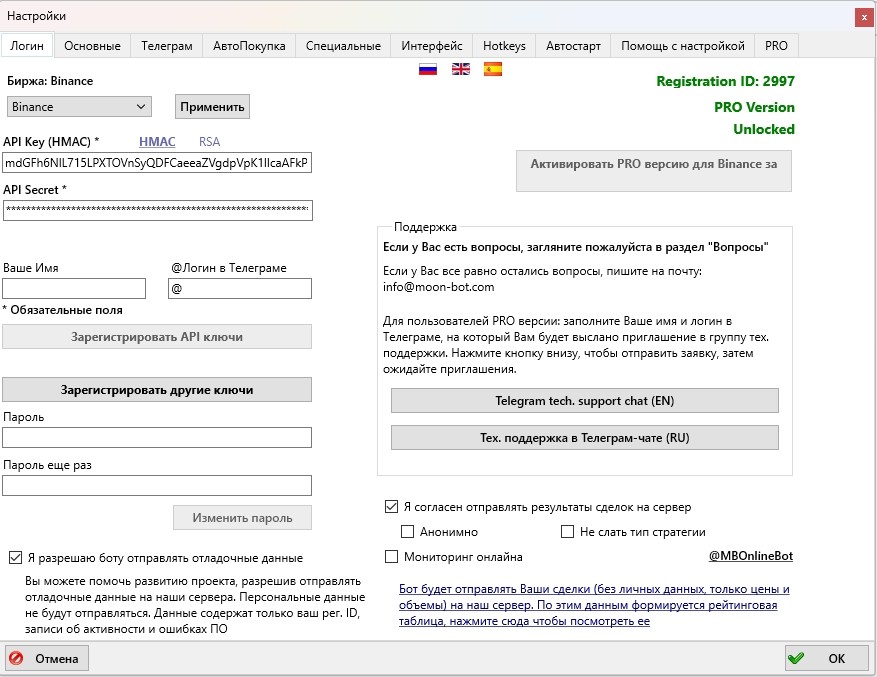
В поле Биржа выберите платформу, к которой Вы собираетесь подключать терминал. Для этого нажмите на выпадающее меню и выберите нужную биржу из списка.
В Moonbot доступны следующие варианты подключения:
-
Bittrex (спотовая торговля) — в настоящее время биржа закрыта, подключение недоступно
-
Binance (спотовая торговля)
-
Binance Futures (фьючерсная торговля)
-
HTX (спотовая торговля)
-
Binance Quarterly (фьючерсная торговля на квартальных контрактах)
-
Bybit (спотовая торговля)
-
Bybit Futures (фьючерсная торговля)
-
Gate Spot (спотовая торговля)
-
Gate Futures (фьючерсная торговля).
После выбора нужной биржи нажмите кнопку Применить.
Затем введите в соответствующие поля свои API Key и API Secret, чтобы подключить терминал Moonbot к Вашему аккаунту на выбранной бирже.
Подключение и регистрация API-ключей
* Получение API-ключей на бирже подробно описано в разделе про подключение терминала.
После ввода API-ключей нажмите кнопку Зарегистрировать API ключи.
Если после этого на вкладке Настройки → Логин отображается сообщение Введите правильные API ключи, а в левом нижнем углу горит красным цветом надпись соединение: ОШИБКА, возможны следующие причины:
-
Неверное копирование API-ключей (например, при вводе в поле с API ключами пропущены символы или при копировании захвачен лишний пробел)
-
Перепутаны поля ввода: ключ API key вставлен в поле API secret, и наоборот
-
Терминал блокируется антивирусом, что мешает соединению с биржей
-
Данные не передаются на биржу из-за настройки VPN или Proxy, проблем с интернетом, роутером или провайдером
-
В свойствах API-ключей на бирже указан белый список IP-адресов, не совпадающий с текущим IP Вашего устройства.
Вы также можете ввести своё имя и логин в Telegram — это позволит делиться названиями монет с другими пользователями в чате @MoonInt и, при желании, отправлять персонализированную статистику на сервер Moonbot, которая отображается на сайте 🔗 https://stat.moon-bot.com/ .
Справа отображается Registration ID — это уникальный номер Вашего терминала и указывается тип версии PRO version или FREE version
Регистрация других API-ключей
Если Вы пользуетесь FREE-версией, просто введите новые API-ключи в терминал, и он переподключится к ним автоматически.
Если у Вас PRO-версия Moonbot, Вы можете зарегистрировать новые ключи от того же аккаунта биржи. Они также получат статус PRO. Выполните следующие действия:
-
Сохраните Registration ID и текущие API-ключи в отдельный текстовый файл (если ещё не сделали этого ранее)
-
Скопируйте папку с основным PRO-терминалом (для спотовой торговли) в новое место
-
Запустите терминал из этой копии
-
Нажмите кнопку Зарегистрировать другие ключи и введите новые API-ключи от того же аккаунта биржи
-
Нажмите кнопку Зарегистрировать API ключи. После соединения с биржей терминал станет PRO с новыми ключами. Вы сможете использовать как старые, так и новые ключи.
Установка пароля на запуск терминала
Вы можете установить пароль, который будет запрашиваться при запуске терминала. Для этого введите придуманный Вами пароль в поля Пароль и Пароль ещё раз и нажмите кнопку Изменить пароль.
Чтобы удалить ранее установленный пароль, выполните следующие действия:
-
Войдите в терминал, введя текущий пароль
-
Откройте вкладку Настройки → Логин
-
В обоих полях Пароль и Пароль ещё раз введите пробел и сразу удалите его, оставив поля пустыми
-
Нажмите кнопку Изменить пароль.
После этого защита паролем будет отключена.
Кнопка Telegram tech. support chan (EN)
Telegram tech. support chan (EN) — чат технической поддержки на английском языке для владельцев PRO-версии.
Чтобы вступить в этот Telegram-чат:
-
Укажите свой Telegram-логин в терминале Moonbot
-
Нажмите кнопку Telegram tech. support chan (EN)
-
Ожидайте приглашение в чат, которое придёт автоматически
⚠ Важно! Перед этим проверьте настройки в Вашем Telegram аккаунте: перейдите в Настройки → Конфиденциальность → Группы и каналы и установите значение Все.
Это необходимо, чтобы администрация могла отправить Вам приглашение. После вступления в чат Вы можете вернуть прежние настройки конфиденциальности.
Кнопка “Техническая поддержка в Telegram-чате (RU)”
Для владельцев PRO-версии доступен чат поддержки на русском языке. Чтобы вступить в него, введите свой логин Telegram в соответствующее поле и нажмите кнопку Вступить в чат. После этого Вам придёт приглашение.
⚠️ Важно! Перед этим проверьте настройки в Вашем Telegram аккаунте: перейдите в Настройки → Конфиденциальность → Группы и каналы и установите значение Все. В противном случае администрация не сможет отправить Вам приглашение. После вступления в чат Вы можете изменить эту настройку обратно.
Галочка “Я разрешаю терминалу отправлять отладочные данные”
Установка галочки у пункта Я разрешаю терминалу отправлять отладочные данные позволит внести ваш вклад в развитие терминала Moonbot, разрешив отправку отладочной информации на наши серверы. Персональные данные при этом не передаются. В этом случае передаваемые на сервер данные содержат только ваш регистрационный ID, записи об активности терминала и сообщения об ошибках программного обеспечения.
Галочка “Я согласен отправлять результаты сделок на сервер”
Если установлена галочка Я согласен отправлять результаты сделок на сервер, то активируется функция отправки информации о совершенных сделках с указанием персональных данных из терминала в статистику 🔗 https://stat.moon-bot.com (вкладка Trades):
-
UserId - ID терминала Moonbot с вкладки Настройки → Логин
-
Telega - @Логин в Telegram с вкладки Настройки → Логин
-
Time - время входа в сделку
-
Coin - название монеты
-
BuyPrice - цена покупки монеты
-
SellPrice - цена продажи монеты
-
OrderSize, $ - размер ордера
-
Profit, $ - профит в $
-
Profit, % - профит в %
-
Trade - ручная или авто торговля: manual / auto
-
Type - тип версии: pro / free
Галочка “Анонимно”
Если установлена галочка Анонимно, то в этом случае в статистику 🔗 https://stat.moon-bot.com (вкладка Trades) будет передаваться информация, но без персональных данных по колонке UserId и Telega. В статистике при этом от таких трейдов будут указаны обезличенные данные UserId = 404 и Telega = @moon_bot_kurilka.
Галочка “Не слать тип стратегии”
Если установлена галочка Не слать тип стратегии, обезличенная статистика по типам стратегий не будет отправляться на сервер. Если галочка снята — данные будут передаваться и использоваться для формирования статистики по типам стратегий.
Суточные и недельные диаграммы по стратегиям отображаются в режиме онлайн на вкладке Strategy Rating на сайте статистики 🔗 https://stat.moon-bot.com .
Галочка “Мониторинг онлайна”
Если установлена галочка Мониторинг онлайна, то активируется функция отслеживания онлайн-статуса терминала через Telegram-сервис @MBOnlineBot. В случае отключения терминала с определённого IP, Вы получите уведомление в Telegram. Это поможет Вам оперативно выяснить причину и быстро восстановить его работу.
Если у Вас возникли сложности с подключением терминала к API, его запуском или любые другие проблемы — Вы всегда можете обратиться в наш Telegram-канал службы технической поддержки 📢 https://t.me/MoonBotSettings .